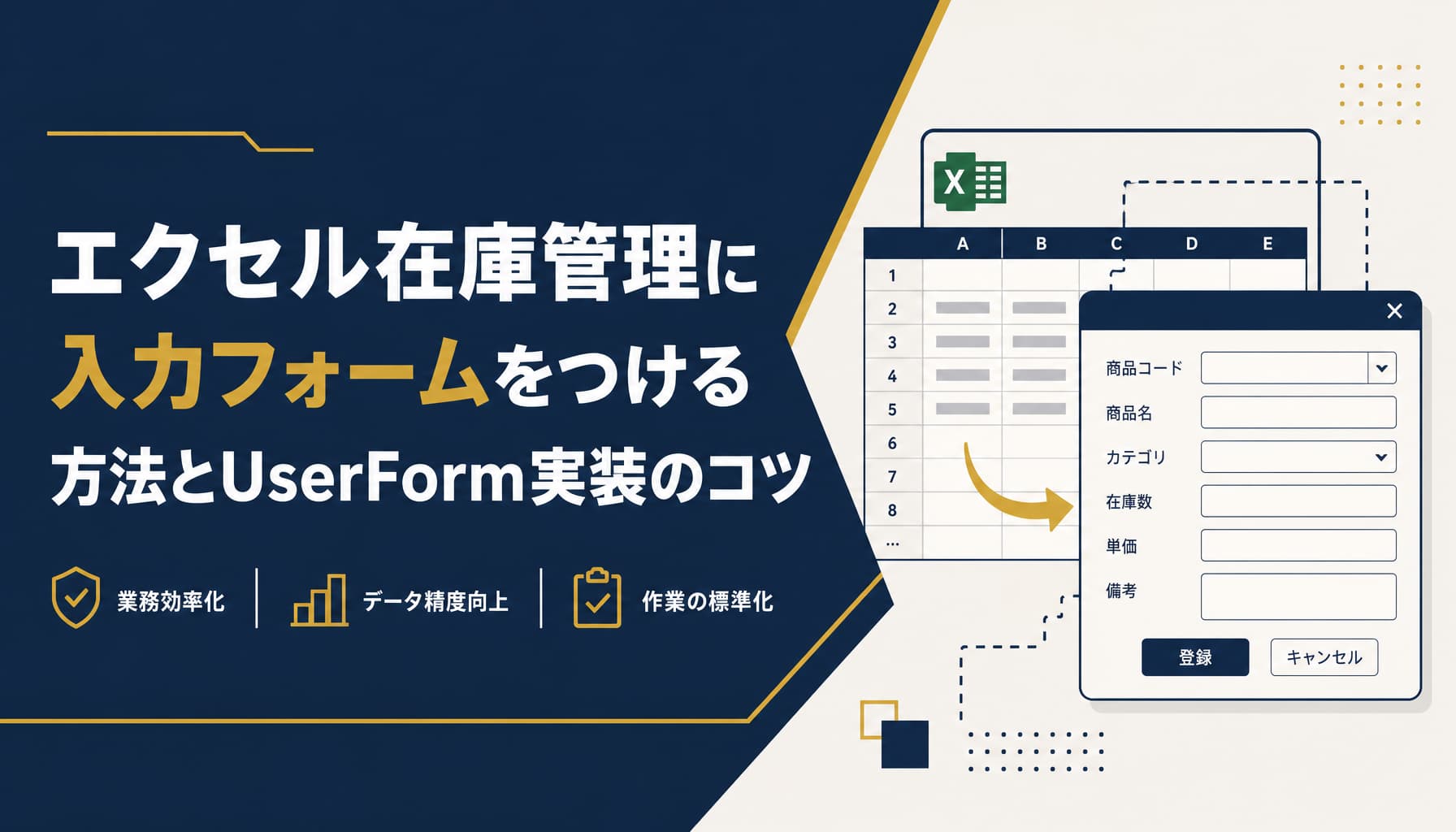
エクセルの在庫管理にUserForm(入力フォーム)を追加すると、セル直接編集による入力ミスや二重登録を防ぎながら、脱エクセルへ進む前の土台を整えられます。
無料相談を申し込む
検討段階でも大丈夫です。まずはお気軽にお送りください。
エクセルの在庫管理に入力フォームを付けると何が変わるか
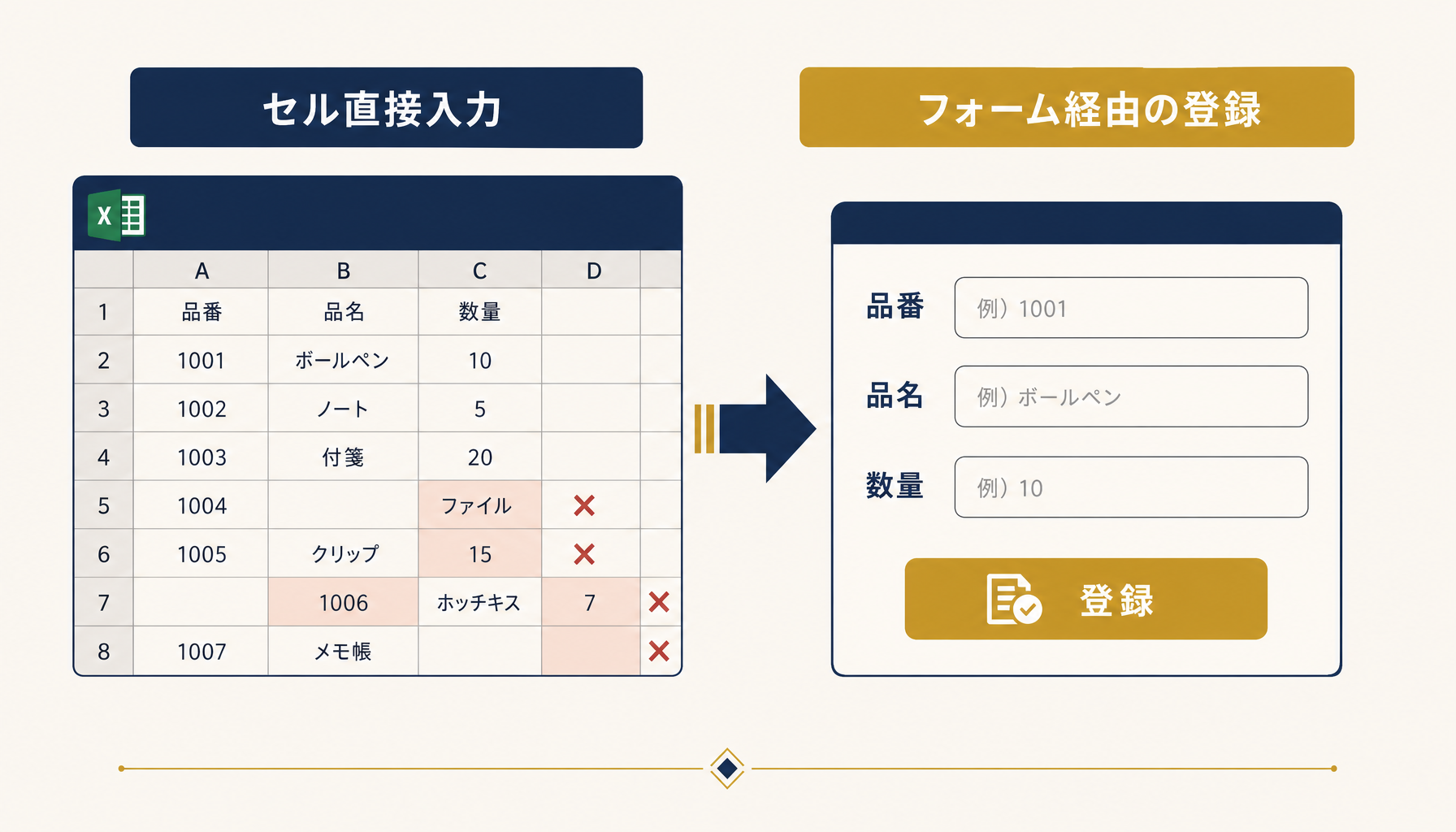
セルへの直接入力をやめてフォーム経由の登録に変えるだけで、入力ミス・二重登録・列ズレの3種類の事故を大きく減らせます。
エクセルで在庫管理をしていると、入荷・出荷・棚卸のたびに誰かが表の一番下の行に手で数字を打ち込みます。この「セル直接入力」が、実は在庫管理エクセルの事故のほとんどの原因です。行を1つ飛ばして入力してしまう、既存の行を上書きしてしまう、数式が入っていたセルを消してしまう。どれも本人は気づかず、月末の棚卸で在庫数が合わなくなって初めて発覚します。
私たちが中小製造業・卸売業の在庫管理エクセルを診断してきた中では、こうした「入力起因の在庫数不一致」が棚卸差異の主要因になっているケースが少なくありません。原因は担当者のスキル不足ではなく、シートの構造そのものが「間違えやすい」設計になっていることがほとんどです。入力フォームは、この構造上の欠陥を直す最初の一手です。フォームを通すことで、入力できる項目・順番・形式を強制でき、シートの見た目や数式を壊すリスクもゼロにできます。
「入力フォームが欲しい」というニーズは、実は業務がシステム化を求め始めているサインでもあります。表計算ソフトを台帳として使い続ける限界に、現場が無意識に気づき始めた段階だと言えます。この記事では、VBAのUserFormを使った本格的な実装方法と、VBAを書かずに近いことを実現するデータ入力規則の使い方を、両方とも手順ベースで解説します。
UserForm実装の全体構造を理解する
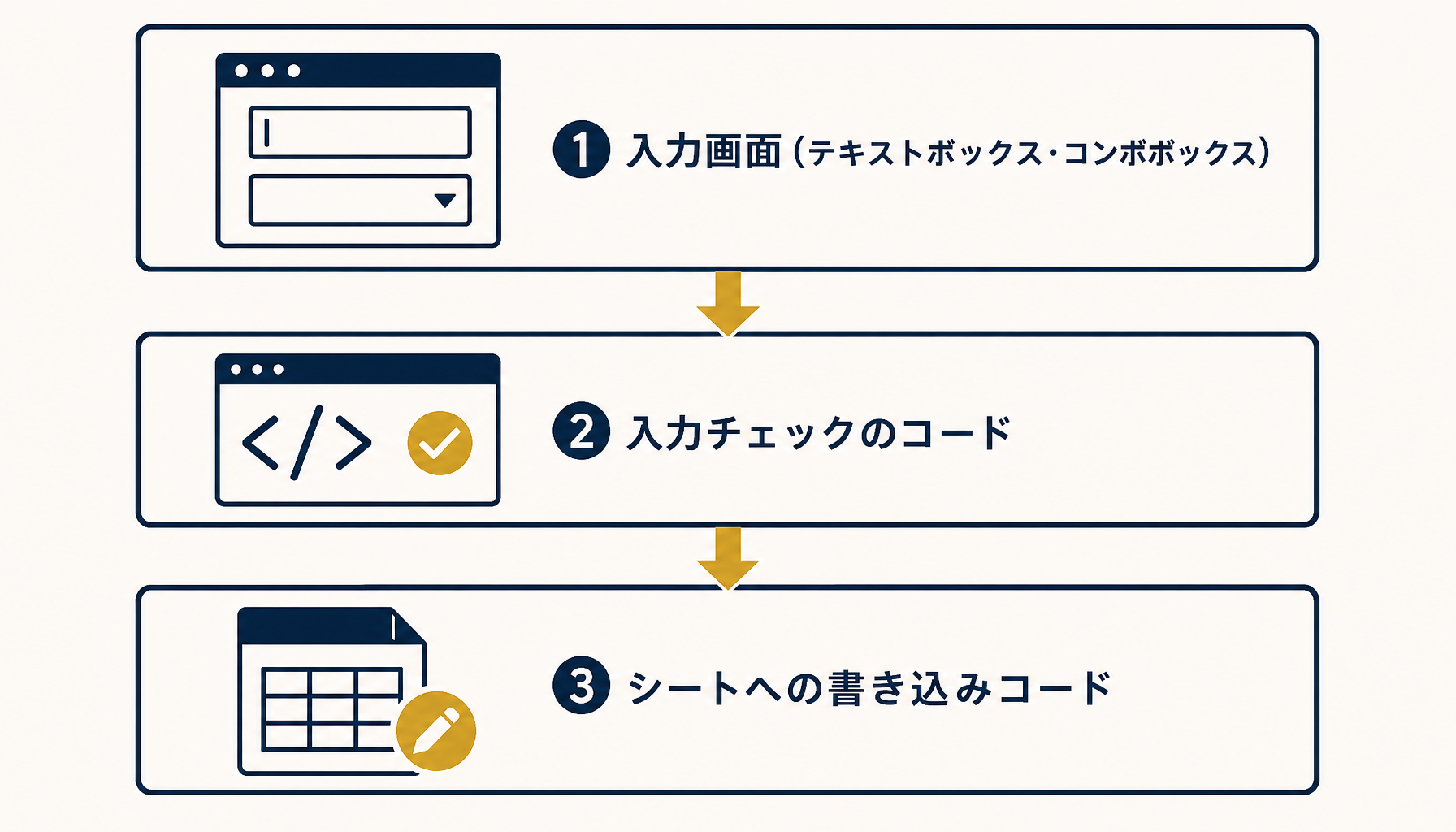
UserFormは「入力用の別画面」「入力内容をチェックするコード」「シートへ書き込むコード」の3つの部品でできています。
VBAのUserFormは、Accessのフォームに近い専用の入力画面をエクセル上に作る機能です。構造は大きく3つに分かれます。1つ目はUserFormエディタで配置するテキストボックス・コンボボックス・ボタンなどのコントロール。2つ目は「登録」ボタンが押されたときに走る入力チェックのコード。3つ目は、チェックを通った値を在庫管理シートの最終行に書き込むコードです。
この3つを分けて考えられるかどうかで、実装のつまずき方が変わります。よくある失敗は、コントロールを配置しただけで満足してしまい、入力チェックのコードを書かずに公開してしまうケースです。品番が未入力のまま登録できてしまったり、数量欄に全角数字が入って計算式がエラーになったりします。UserFormの価値の8割は、実は画面の見た目ではなく「登録前にはじく」チェックロジックにあります。
もう1つ意識すべきは、UserFormとシートの結合度です。UserFormのコードの中に「A列は品番、B列は数量」といった列位置をそのまま書いてしまうと、誰かがシートに列を1本挿入した瞬間にフォームが壊れます。列位置は変数やシート上の見出し検索で取得するようにし、シート構造の変更に強い作りにしておくことをおすすめします。
UserFormを実装する3ステップ
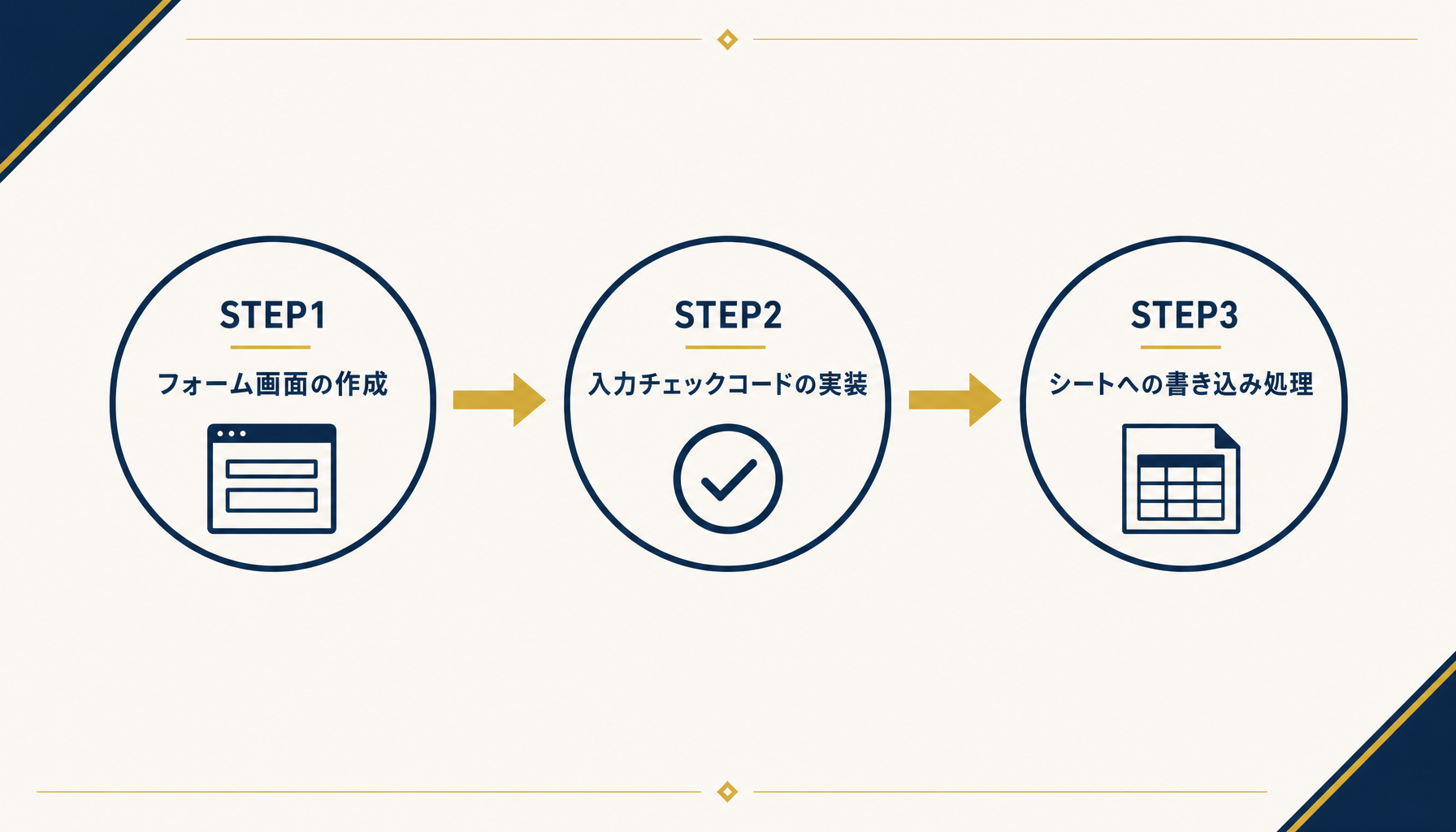
「フォーム画面の作成」「入力チェックコードの実装」「シートへの書き込み処理」の順で作れば、初めてでも半日程度で動くフォームができます。
まずステップ1は、開発タブからVisual Basic Editorを開き、挿入メニューから「UserForm」を追加するところから始まります。品番・品名・数量・単位・入出庫区分・登録日といった項目分だけ、テキストボックスとコンボボックスを配置します。品番のように在庫マスタから選ばせたい項目はコンボボックス、数量のように自由入力させたい項目はテキストボックスにするのが基本の使い分けです。
ステップ2は、登録ボタンのClickイベントに入力チェックを書きます。最低限入れておきたいのは「必須項目の空欄チェック」「数量欄が数値かどうかのチェック」「登録日が未来日になっていないかのチェック」の3つです。エラーがあればMsgBoxでどこが間違っているかを具体的に示し、登録処理には進ませません。ここを丁寧に作るほど、後工程での「なぜかエラーになる」という問い合わせが減ります。
Private Sub btnRegister_Click()
    Dim ws As Worksheet
    Dim nextRow As Long
    Set ws = ThisWorkbook.Worksheets("在庫台帳")
    nextRow = ws.Cells(ws.Rows.Count, "A").End(xlUp).Row + 1

    If Trim(Me.txtItemCode.Value) = "" Then
        MsgBox "品番を入力してください": Exit Sub
    End If
    If Not IsNumeric(Me.txtQty.Value) Then
        MsgBox "数量は数値で入力してください": Exit Sub
    End If

    ws.Cells(nextRow, "A").Value = Me.txtItemCode.Value
    ws.Cells(nextRow, "B").Value = Me.cmbItemName.Value
    ws.Cells(nextRow, "C").Value = Me.txtQty.Value
    ws.Cells(nextRow, "D").Value = Format(Now, "yyyy/mm/dd")

    Me.txtItemCode.Value = "": Me.txtQty.Value = ""
End Sub
ステップ3が、チェックを通った値をシートの最終行に書き込む処理です。上のコード例のように、End(xlUp)でシートの最終行を毎回探してから1行下に書き込む形にしておけば、途中で誰かが行を挿入・削除しても書き込み位置がズレません。登録が終わったらテキストボックスを空にし、続けて次の品目を入力できるようにしておくと、現場での入力効率が体感で大きく変わります。
VBAなしでも近いことはできる:データ入力規則という選択肢
VBAに抵抗がある場合は、「データの入力規則」でプルダウン選択と必須チェックの一部までは再現できます。
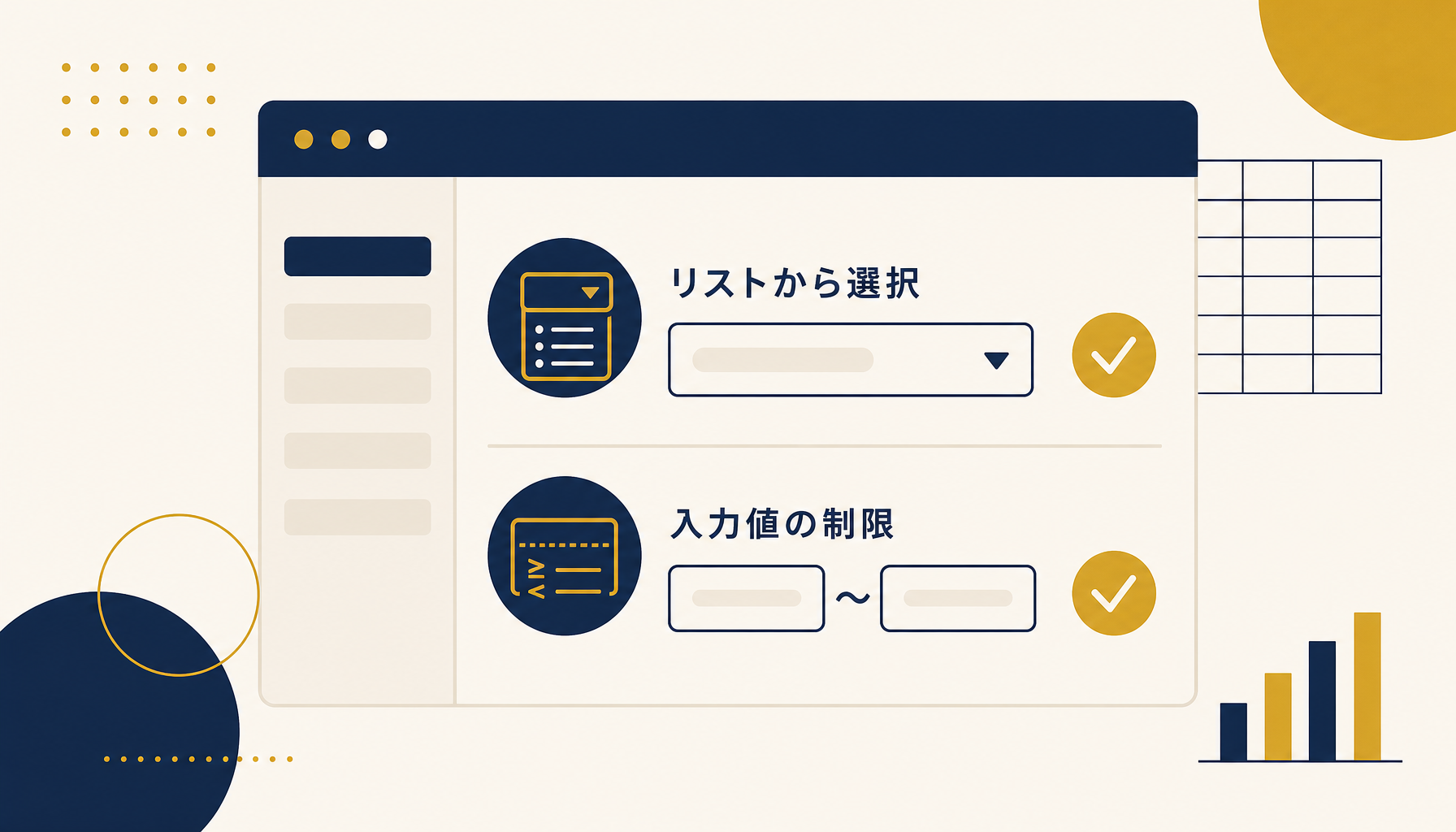
社内にVBAを書ける人がいない、あるいはマクロの利用自体が情報システム部門の方針で制限されている、というケースもよくあります。その場合の代替が、エクセル標準機能の「データの入力規則」です。品番や区分のような選択式の項目は、「入力規則」→「リスト」で在庫マスタのシートを参照させることで、フォームのようなプルダウン選択を実現できます。
さらに「無効なデータ」の警告設定を「停止」にしておけば、リストにない値の入力自体をブロックできます。数量欄には「整数」かつ「0以上」といった条件を設定すれば、マイナス在庫やテキストの誤入力も防げます。セルの保護機能と組み合わせ、入力欄だけをロック解除しておけば、見た目上もフォームに近い「入力してよい場所」が視覚的に分かるシートになります。
ただし、データ入力規則には明確な限界があります。「品番を選んだら品名が自動で入る」といった連動処理や、「登録ボタンを押したら別シートの台帳に転記する」といった処理は、入力規則単体では実現できません。関数(VLOOKUPやXLOOKUP)を組み合わせれば連動表示までは可能ですが、転記の自動化にはやはりVBA、もしくはPower Automateのような外部ツールが必要になります。「どこまでを関数と入力規則でまかない、どこからVBAに頼るか」の線引きが、実装コストと使いやすさのバランスを決める分岐点です。
入力フォームの限界と業務システム化への分岐点
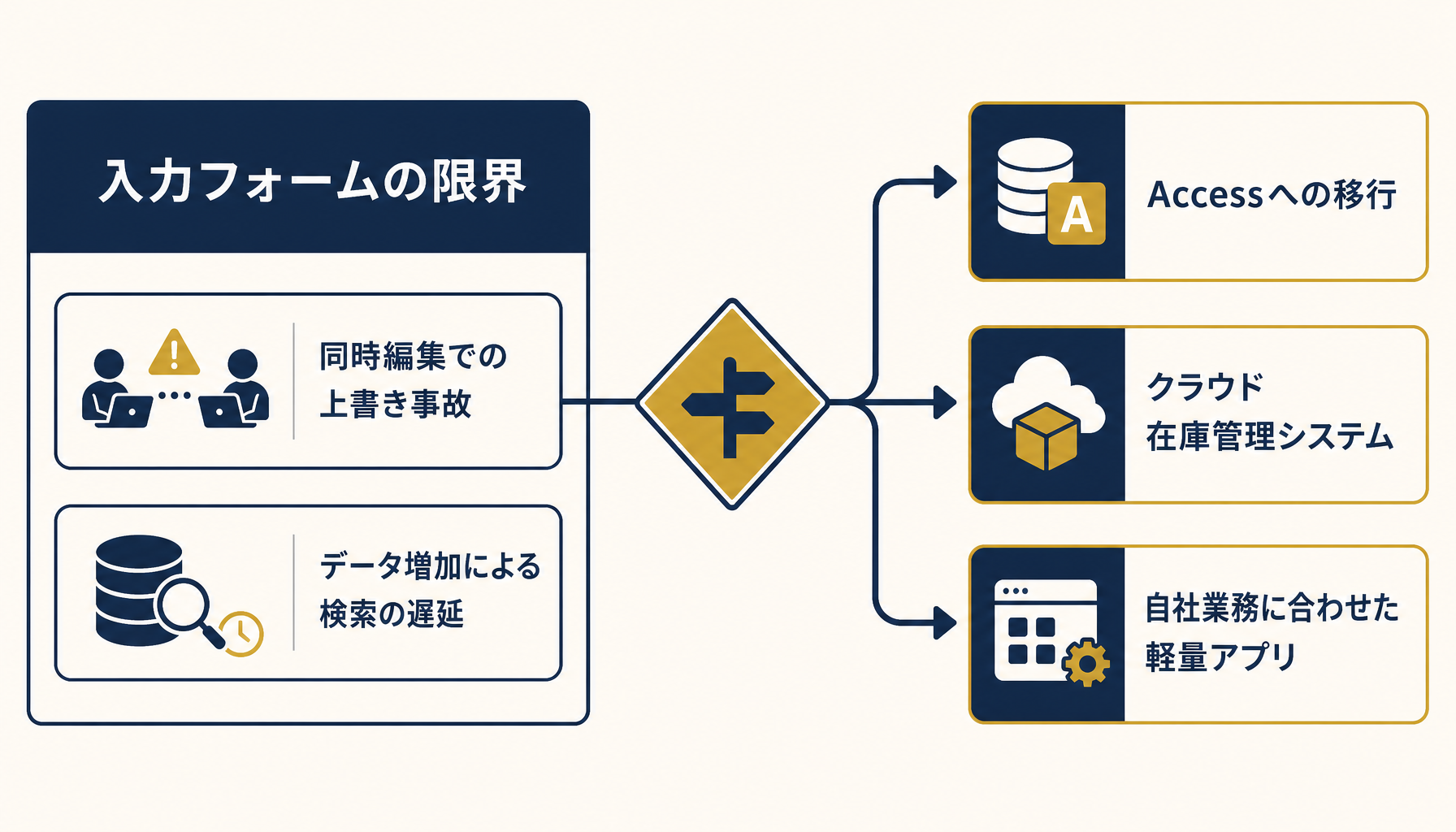
入力フォームで解決できるのは「入力段階のミス」までで、複数人の同時編集や検索・分析の重さは別の壁として残ります。
UserFormもデータ入力規則も、あくまで「1人が1台のPCで1つのブックを開いて入力する」ことを前提にした仕組みです。ここに複数拠点・複数人が同時にアクセスする状況が重なると、途端に無理が出てきます。ネットワークドライブ上の共有ブックを複数人が同時に開けば、片方の更新がもう片方の入力を上書きしてしまう事故が起きます。エクセルの排他制御は本質的に「ファイルの貸し借り」であって、データベースのような行単位のロックではないためです。
もう1つの壁は、データ量が増えたときの検索・集計の重さです。数千行を超えたあたりから、VLOOKUPやSUMIFを多用したシートは再計算のたびに固まるようになります。入力フォーム自体は快適に動いても、そのフォームが書き込んでいる先の台帳が重くなり、結局は入力体験も悪化するという逆説的な状況が起きます。
こうした限界に当たったとき、多くの現場が最初に検討するのはAccessへの移行、次にクラウド型の在庫管理システムです。ただし、業種特有の入出庫ルールや複数拠点間の振替処理など、市販システムのテンプレートでは吸収しきれない業務が残るケースも多く、その場合は自社の業務フローに合わせた軽量なアプリを作るという選択肢も現実的になります。「エクセルに入力フォームを付けたい」という最初の一歩は、実はこの先にある業務システム化の判断につながる入口です。弊社では、こうした在庫管理エクセルの限界を無料の経営AI診断で棚卸しし、どこまでをエクセルの延長で改善でき、どこから先をシステム化すべきかを一緒に整理しています。
まとめ:入力フォームは脱エクセルの練習問題
エクセルの在庫管理に入力フォームを付けることは、単なる見た目の改善ではありません。「入力できる項目・順番・形式を強制する」という発想そのものが、業務システムの設計思想に近づく練習になります。UserFormで3ステップの実装を経験しておけば、次にAccessやクラウドシステムへ移行するときも、必要な項目とチェックロジックが何かをすでに言語化できている状態でスタートできます。
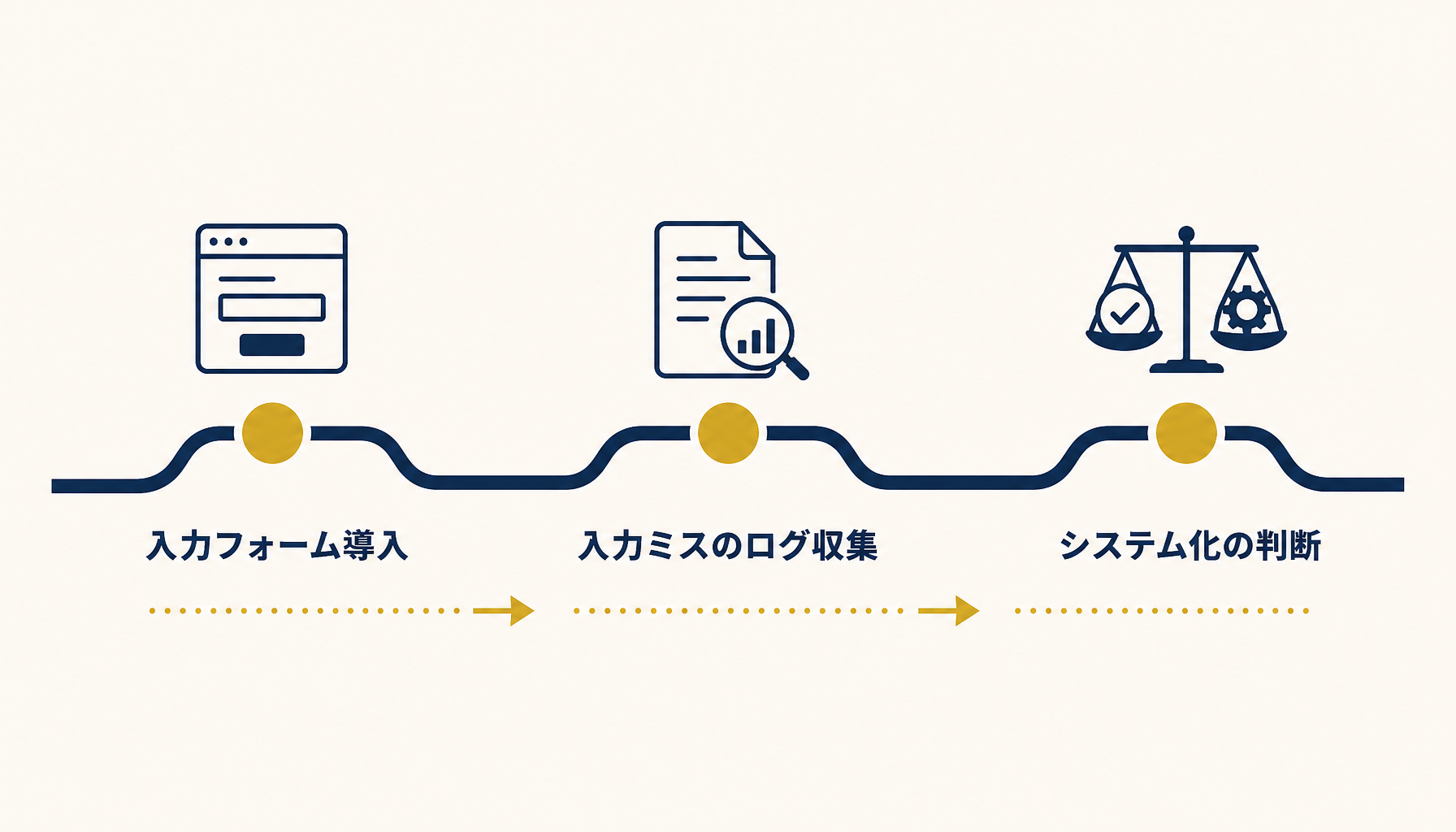
まずは今の在庫管理シートで、どの入力ミスが一番多いかを1〜2週間洗い出してみてください。そのログこそが、UserFormで解決すべきか、データ入力規則で十分か、あるいはもうシステム化のタイミングかを判断する一次情報になります。自社だけでは判断がつきにくい場合は、初月無料の経営AI診断(通常30万円相当)で現状の入力フローを一緒に棚卸しし、次の一手を具体化することもできます。
関連記事
- kintone・Bubbleの限界と本格開発への移行|判断基準と進め方 — 関連: ツールの限界を感じたときの移行判断基準
- ノーコードツールから本格開発へ移行すべきタイミング — 関連: 移行タイミングの見極め方
- ノーコード・ローコード・フルスクラッチの選び方|中間解の判断 — 関連: システム化する際の開発手段の選び方
- 町工場・製造業のAI活用|見積・図面対応・問い合わせの自動化 — 関連: 製造業の属人業務をAI化した事例
- 中小企業向け AI 導入の初期費用と相場感 — 関連: システム化・AI導入にかかる費用の目安

「効果を確かめてから」進めませんか?
Harry& は、いきなり本開発の見積もりから入りません。まず ①経営AI診断(現状の棚卸し)→ ②お試し開発(PoC) で効果を実際に確かめ、③納得いただいてから本開発 に進みます。①②は無料、本開発は着手時に通常契約です。
よくある質問
- Q. UserFormを使うのにマクロ有効ブックへの変換は必須ですか?
- A. 必須です。UserFormはVBAプロジェクトの一部なので、保存形式を「.xlsm」(マクロ有効ブック)にしないとフォームもコードも消えます。配布前に必ずファイル形式を確認し、セキュリティセンターでマクロを許可する運用ルールも周知してください。
- Q. VBAを書かずに入力フォームっぽい仕組みは作れますか?
- A. 作れます。データの入力規則(リスト)とセル保護、条件付き書式を組み合わせれば、プルダウン選択と必須項目チェックまではVBAなしで再現できます。ただし別シートへの自動転記や連番採番はVBAが無いと厳しく、そこが機能の分かれ目になります。
- Q. UserFormで在庫管理を続けられる規模の目安はありますか?
- A. 目安は同時入力者2〜3名・在庫アイテム数千件・拠点1〜2箇所までです。これを超えると排他制御や検索速度の問題が表面化しやすく、Accessやクラウド在庫管理システムへの移行を検討すべきサインになります。
- Q. 入力フォームを作った後、次に手をつけるべきことは何ですか?
- A. 入力規則で防げなかったエラーのログを1〜2週間取り、どこで人が迷っているかを可視化することです。そのログが「どの工程を自動化・システム化すべきか」を判断する一次情報になり、次の投資判断の精度を上げます。
ここで解決しない疑問は、
直接お問い合わせください。
実際にAIで成果が出た取り組みを、事例でご覧いただけます。
導入事例を見るあわせて読みたい