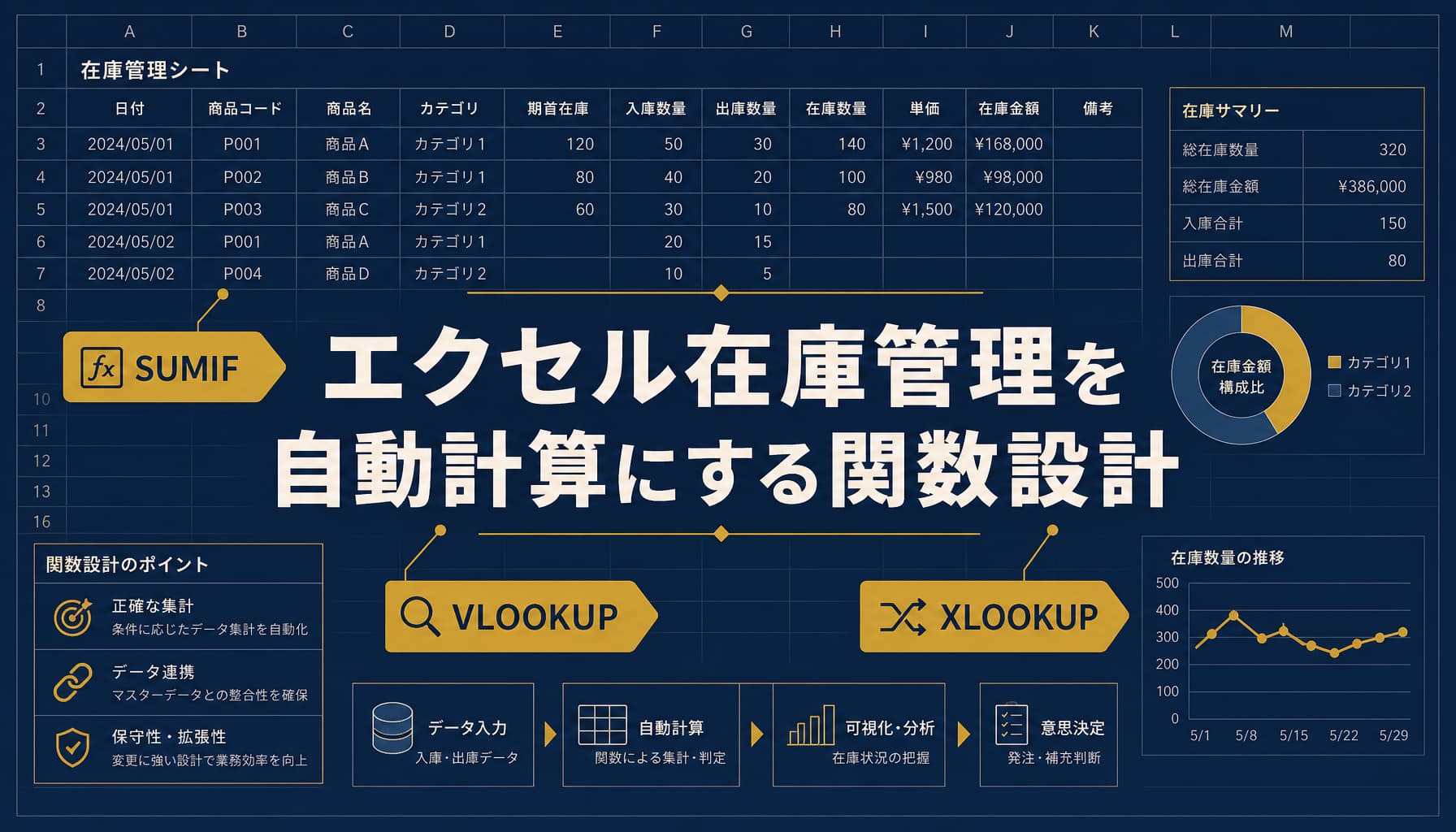
在庫管理エクセルはSUMIFS・XLOOKUPの型を押さえれば自動計算にできる。関数設計の手順と循環参照などの落とし穴を実務目線で解説する。
無料相談を申し込む
検討段階でも大丈夫です。まずはお気軽にお送りください。
結論: 在庫管理エクセルの自動計算は、商品マスタと入出庫ログを分けたうえでSUMIFS・XLOOKUPを組み合わせれば実務レベルで組める。落とし穴は循環参照と全列参照による重い再計算。
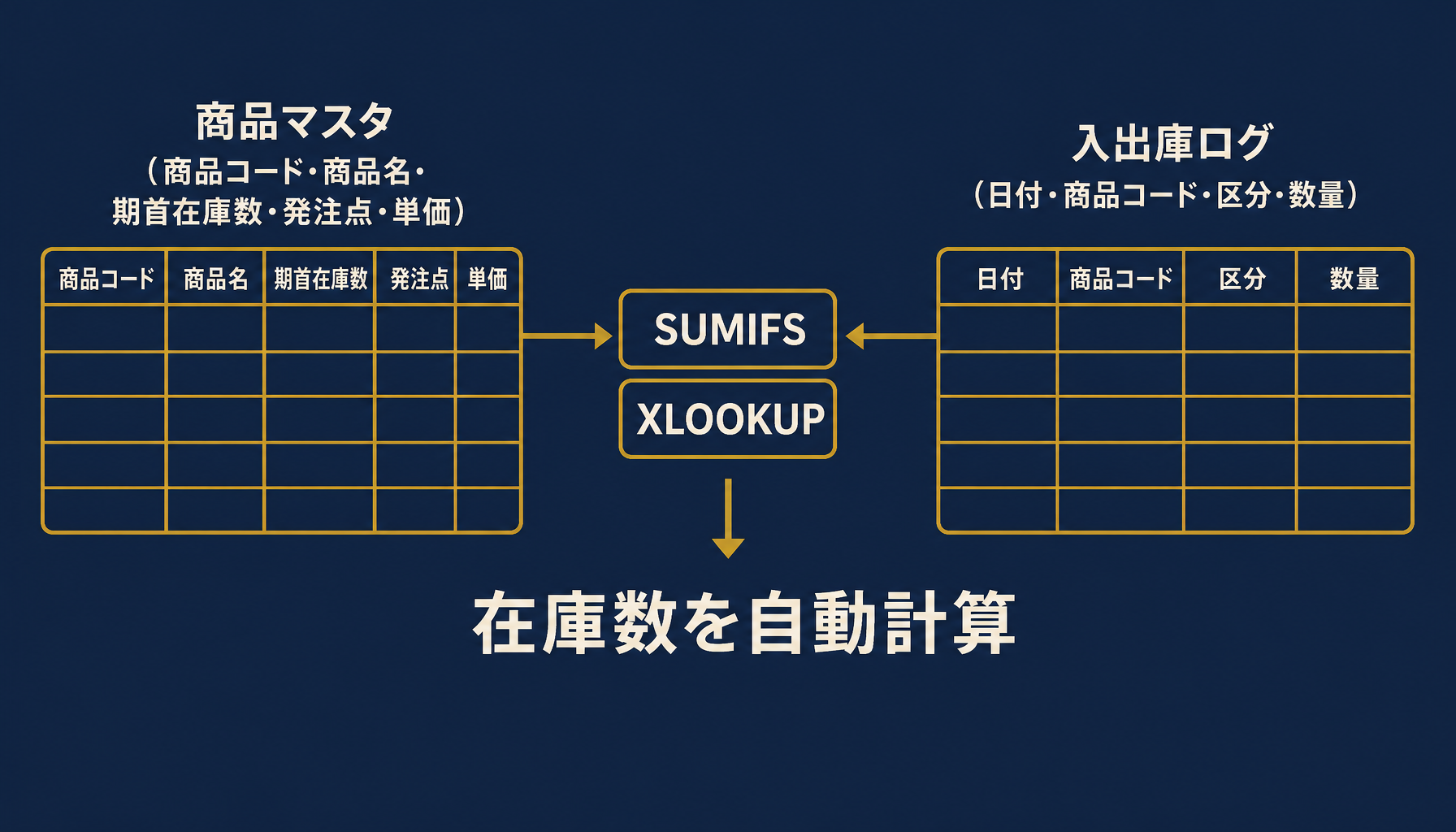
在庫管理をエクセルでやっている会社の多くは、1枚のシートに「在庫数」の列を作り、入庫・出庫のたびに担当者が手で数字を上書きしている。この方式は入力ミスが起きても気づきにくく、月末の棚卸しで実数と合わないという事態を繰り返しやすい。関数で自動計算に切り替えれば、入出庫を記録するだけで在庫数・発注点・単価引当までが自動で更新される状態を作れる。
本稿では、SUMIF・SUMIFS・VLOOKUP・XLOOKUPを使った具体的な関数設計を、実際に手を動かせる粒度で示す。合わせて、関数化した在庫管理シートで実際によく起きる循環参照・重い再計算・表記ゆれという3つの落とし穴と、その対策も扱う。
在庫管理シートの土台設計:商品マスタと入出庫ログを分ける
結論: 「在庫数」を直接上書きするシート構成をやめ、商品マスタと入出庫ログの2枚に分けることが自動計算の前提条件になる。
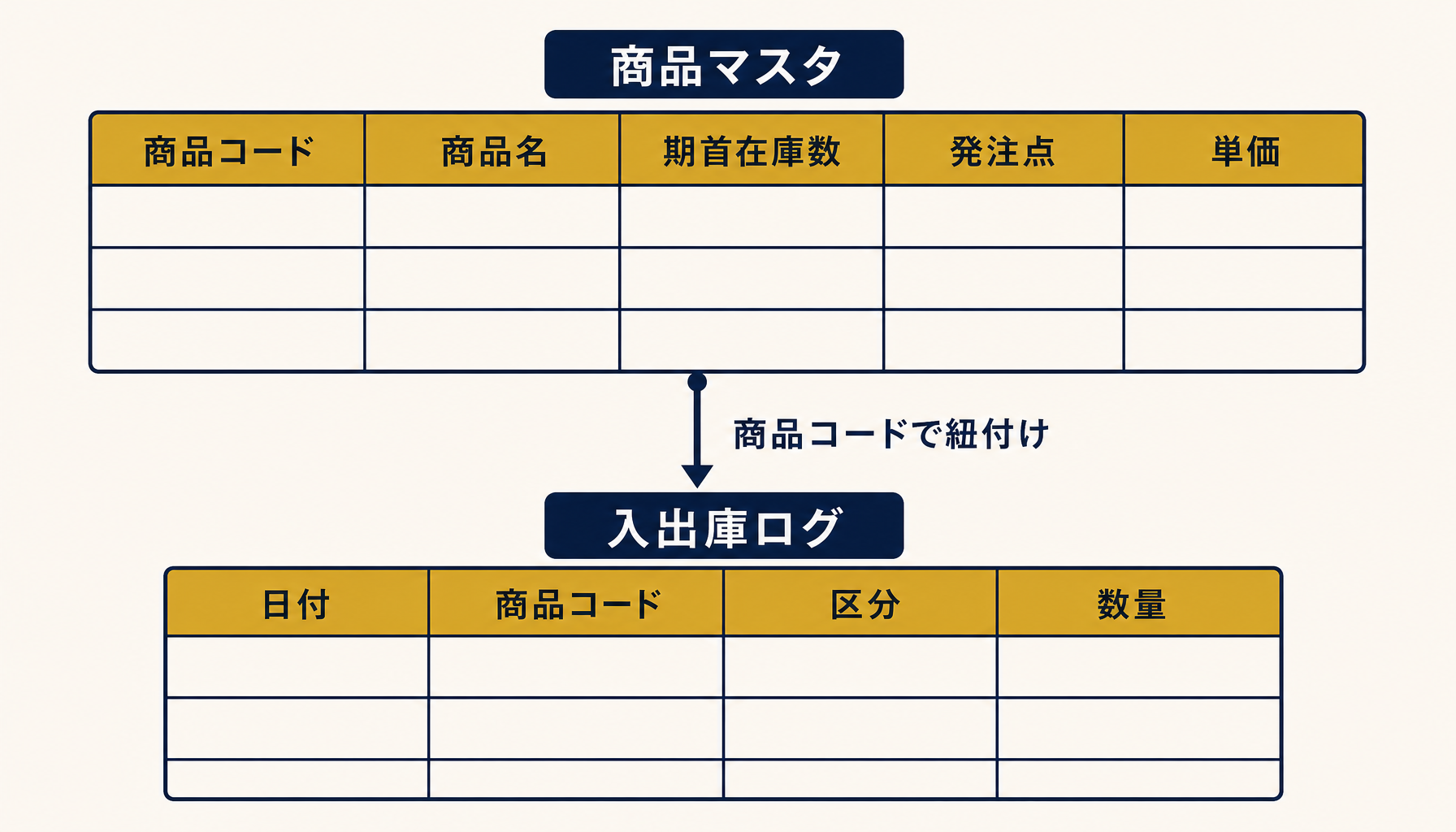
自動計算を組む前に必ず直すべきなのが、シートの構造そのものだ。商品コード・商品名・期首在庫数・発注点・単価をまとめた「商品マスタ」シートと、日付・商品コード・区分(入庫/出庫)・数量だけを1行1件で追記していく「入出庫ログ」シートに分離する。在庫数の列は一切手入力せず、後述のSUMIFS関数で自動集計する列として扱う。
この構成にする最大の理由は、入出庫の履歴がすべてログとして残ることだ。手入力の在庫数だけを更新する方式では「先週まで在庫が合っていたのに、いつからずれたか」を追えない。ログ方式なら、特定の商品コードで絞り込むだけで、いつ・誰が・何個動かしたかが一覧できる。棚卸しで差異が出たときの原因調査も、この構造があるかどうかで所要時間が大きく変わる。
SUMIF・SUMIFSで在庫数量を自動集計する関数設計
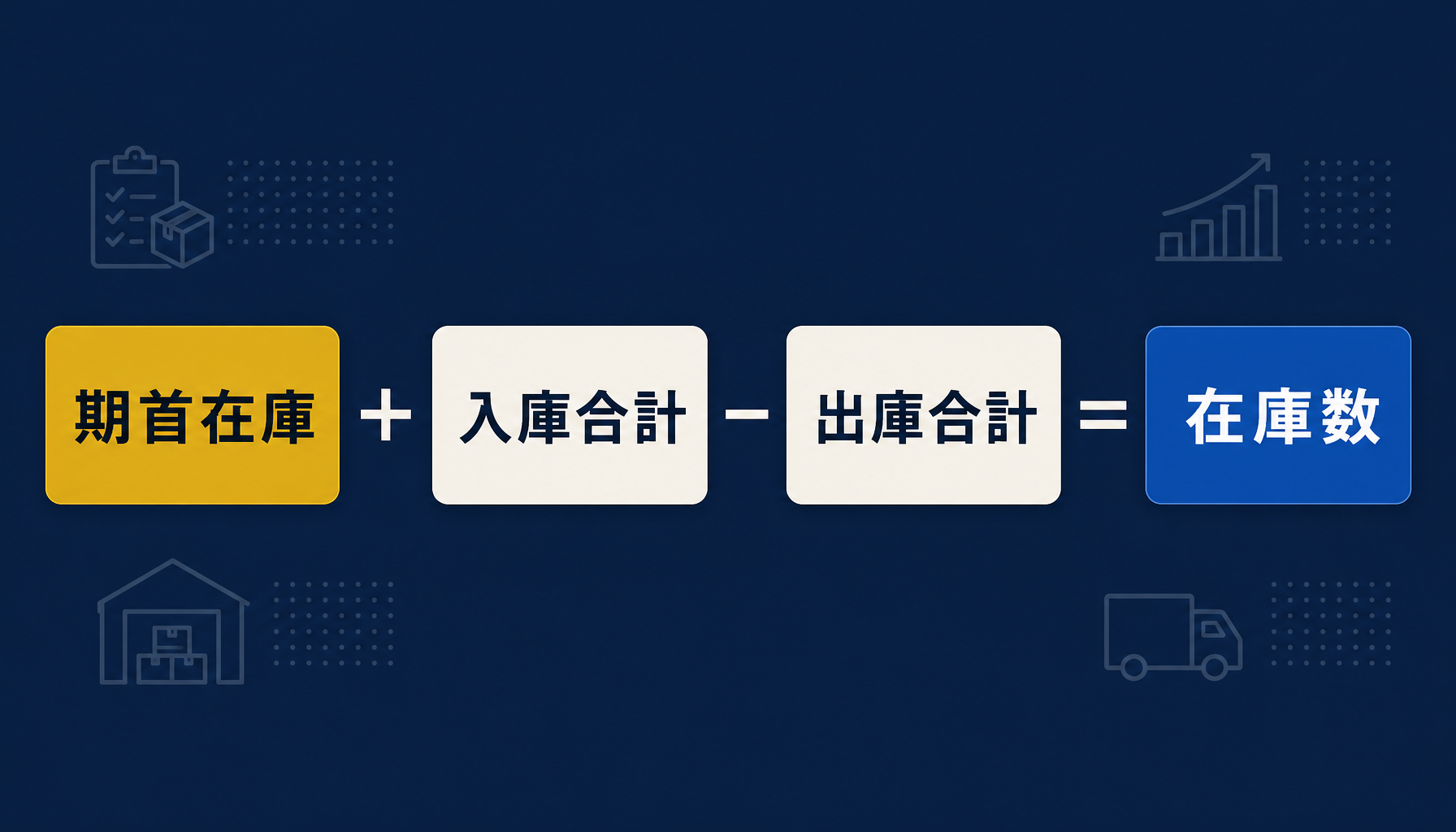
結論: 在庫数は
期首在庫+入庫合計-出庫合計をSUMIFSで組み、商品コードと区分の2条件で入出庫ログから拾う設計にする。
商品マスタの在庫数セルには、次のような数式を入れる。
=期首在庫+SUMIFS(入出庫ログ!$D:$D,入出庫ログ!$B:$B,A2,入出庫ログ!$C:$C,"入庫")-SUMIFS(入出庫ログ!$D:$D,入出庫ログ!$B:$B,A2,入出庫ログ!$C:$C,"出庫")
SUMIFSの引数順は「合計範囲→条件範囲1→条件1→条件範囲2→条件2」の順で、SUMIFの「条件範囲→条件→合計範囲」とは並びが逆になる。ここを混同すると数式は動くのにエラーも出ず、集計結果だけがずれるという厄介な不具合になりやすいので、最初にどちらの引数順かを意識して書くことが重要だ。
条件が商品コードだけで、入庫と出庫を別々の列(入庫数量列・出庫数量列)に分けて記録している場合はSUMIFで十分だ。ただし倉庫や拠点が複数あるなら、最初からSUMIFSで「商品コード+区分+拠点」の3条件にしておくと、拠点が増えたときの作り直しを避けられる。条件範囲は必ず絶対参照($記号)で固定し、数式を下の行にコピーしても範囲がずれないようにする。
VLOOKUP・XLOOKUPで単価・引当情報を紐付ける設計
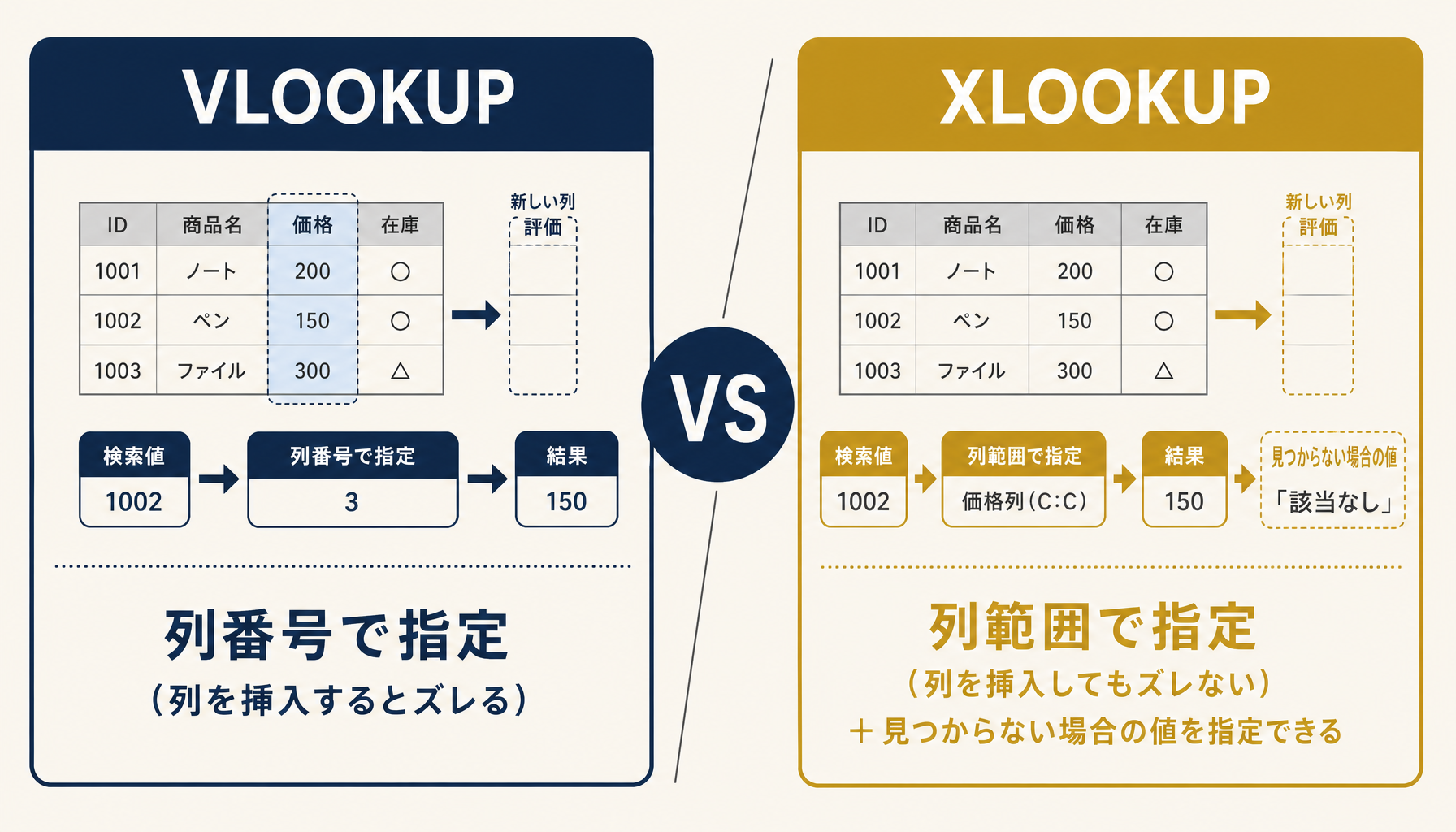
結論: VLOOKUPは列番号がずれやすいのが弱点。列を追加する予定があるならXLOOKUP、無ければ列番号を固定して使う。
入出庫ログに商品コードを入力した行に単価を自動表示させたいときは、VLOOKUPかXLOOKUPで商品マスタから引く。VLOOKUPなら次のような式になる。
=VLOOKUP(A2,商品マスタ!$A:$C,3,FALSE)
このとき第4引数のFALSEを省略すると近似一致で検索されてしまい、商品コードが1文字違うだけの別商品の単価を拾ってくることがある。完全一致を意図する在庫管理では、FALSEは必ず明示する。VLOOKUPの弱点は第3引数の「3」という列番号で、商品マスタに列を1本挿入するとこの数字がずれ、参照先が丸ごと変わってしまう。
XLOOKUPが使える環境(Microsoft 365)なら、列番号を使わない書き方に切り替えたほうが事故が減る。
=XLOOKUP(A2,商品マスタ!$A:$A,商品マスタ!$C:$C,"未登録")
XLOOKUPは検索範囲と戻り範囲を列そのもので指定するため、間に列を挿入しても式が壊れない。第4引数で「見つからない場合の値」を直接指定できるので、#N/Aが下流の数式にまで連鎖してSUMやIFの計算結果まで壊すという事態も防げる。XLOOKUPが使えない場合は =IFERROR(INDEX(商品マスタ!$C:$C,MATCH(A2,商品マスタ!$A:$A,0)),"未登録") のINDEX・MATCH・IFERRORの組み合わせが実質的な代替になる。
循環参照と重い再計算を防ぐ設計のコツ
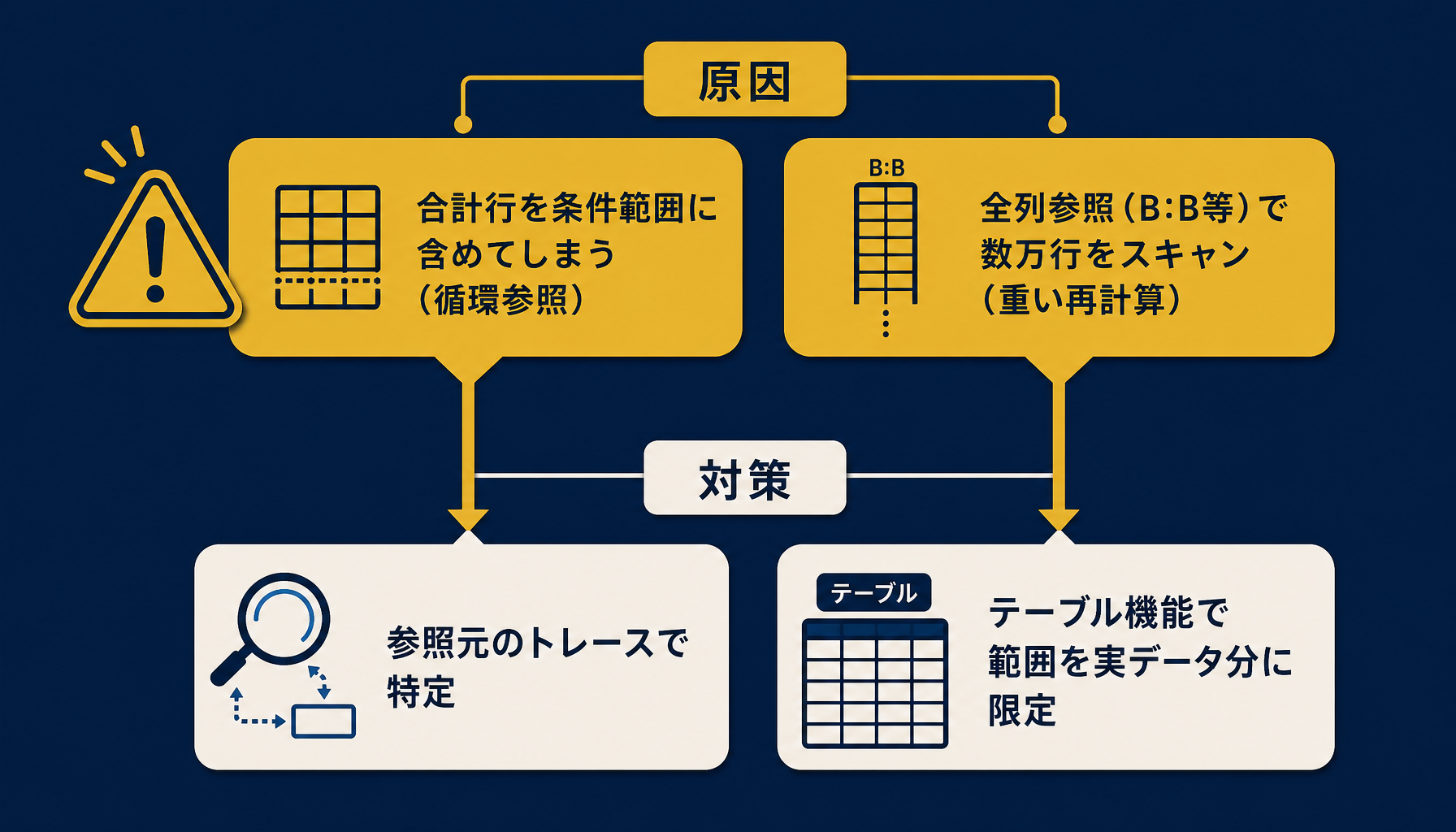
結論: 循環参照は合計行の範囲取り違えが典型例、重い再計算は全列参照の多用が主因。テーブル機能で範囲を絞ると解決することが多い。
循環参照は、在庫管理シートで最もよく踏むエラーの一つだ。典型的なのは、商品マスタに「合計」行を作ったとき、SUMIF・SUMIFSの条件範囲や合計範囲に、その合計行自身を含む列全体($A:$A等)を指定してしまうケースだ。この場合、Excelは「自分自身を参照している数式がある」と警告を出す。数式タブの「参照元のトレース」を使い、警告が出たセルから矢印を辿ると、どこで自己参照になっているかを特定できる。
もう一つの落とし穴が、行が増えるほど動作が重くなる現象だ。実際に在庫管理エクセルの相談を受けた案件では、SUMIFの範囲を$B:$Bのような全列参照にしたまま入出庫ログが3年分・2万行を超え、ファイルを開くたびに再計算に10秒以上かかるようになっていた。全列参照は「1,048,576行すべて」を毎回スキャンする指定になるため、行数が増えるほど計算コストが線形に膨らむ。このケースでは、参照範囲をテーブル機能(Ctrl+T)で実データ分だけの構造化参照に絞り直しただけで、再計算時間が数百ミリ秒まで戻った。あわせてNOW関数やINDIRECT関数などの揮発性関数を在庫計算式から排除し、必要なら「数式」タブで計算方法を手動に切り替えてF9キーで明示的に再計算する運用にすると、大量行でも操作感を保てる。行数の肥大化に自社の運用が耐えられるか判断に迷う段階であれば、初月無料の経営AI診断で現状のシート設計を一緒に棚卸しすることもできる。
表記ゆれ・入力ミスを防ぐ入力規則の設計
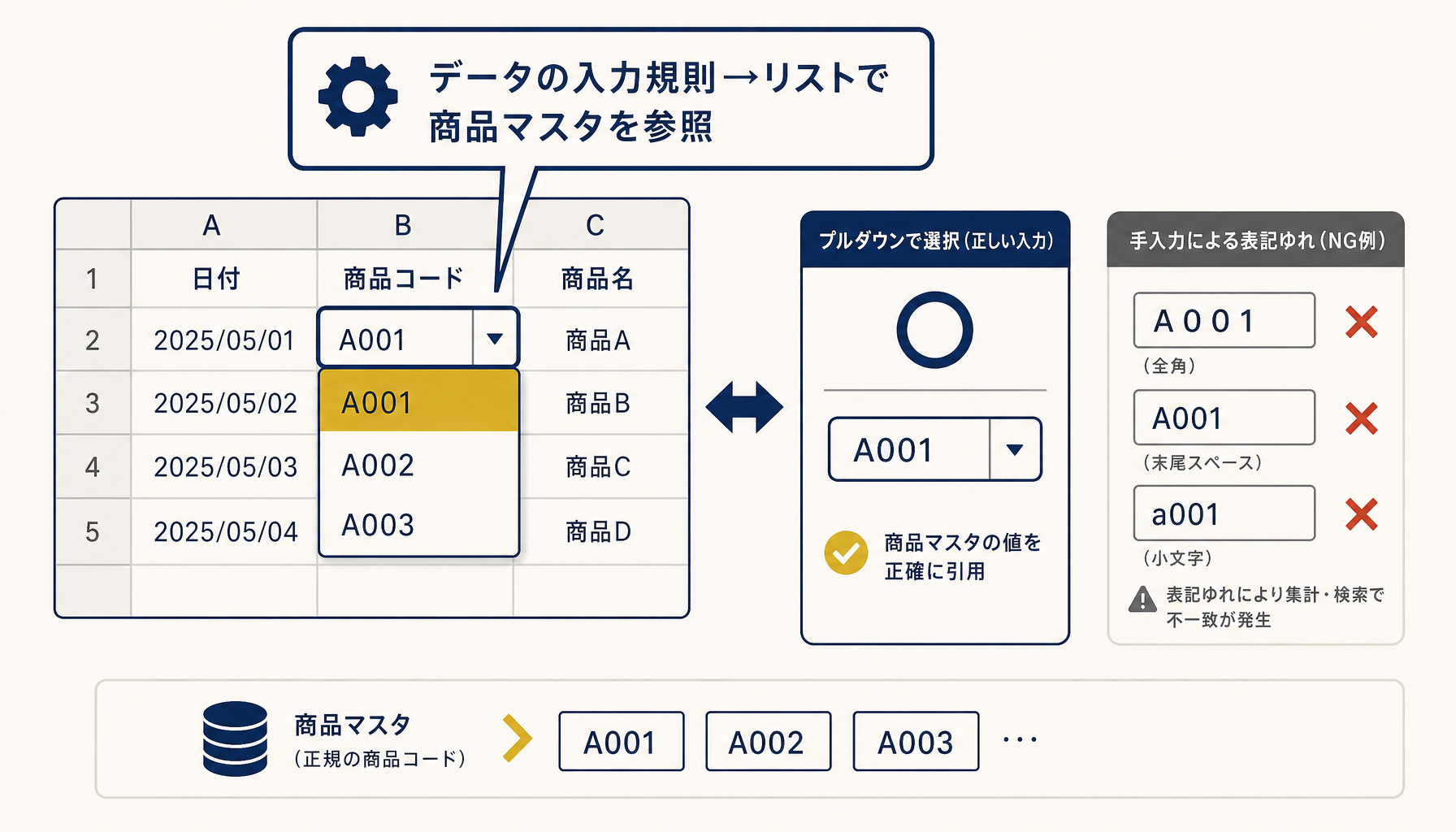
結論: 商品コードの手入力をやめてプルダウン選択にするだけで、SUMIF・VLOOKUP不一致の大半は事前に防げる。
SUMIF・SUMIFS・VLOOKUP・XLOOKUPはすべて「検索値と検索範囲の文字列が完全に一致すること」を前提にしている。全角の「A001」と半角の「A001」、末尾に半角スペースが1つ入っただけの「A001 」は、人間には同じに見えても関数にとっては別の文字列として扱われ、0件集計や#N/Aエラーの原因になる。
最も効果が高い対策は、入出庫ログの商品コード列に手入力をさせないことだ。「データ」タブの「データの入力規則」で「リスト」を選び、商品マスタの商品コード列を参照範囲に指定すれば、担当者はプルダウンから選ぶだけになり、表記ゆれそのものが発生しなくなる。すでに表記ゆれが蓄積してしまったデータには、=TRIM(CLEAN(A2))で前後の空白と制御文字を除去したうえで、置換機能で全角・半角の統一をかける。あわせて商品マスタ側の商品コード範囲を「名前の定義」で名前付き範囲にしておくと、シートの行を挿入・削除しても参照がずれにくくなる。
まとめ
エクセルの在庫管理を自動計算にする勘所は、シート構造を「商品マスタ」と「入出庫ログ」に分けること、SUMIFSで在庫数を積み上げ計算すること、VLOOKUPよりXLOOKUP(無ければINDEX・MATCH)で紐付けを組むこと、そして循環参照・全列参照・表記ゆれという3つの落とし穴を事前に潰しておくことに尽きる。関数だけでも実務レベルの自動計算は十分に組める一方、拠点が増えたり行数が数万を超えたりすると関数の工夫だけでは吸収しきれなくなる。自社のシートをどう設計し直すか、あるいはどこまでを関数で持たせるべきか判断に迷う場合は、初月無料の経営AI診断(通常30万円相当)で現状の運用を可視化し、関数設計の見直しから一緒に進めることができる。
関連記事
- 町工場・製造業のAI活用 見積と図面対応と一次問い合わせを自動化する実践ガイド — 関連: 業種別の業務自動化パターン
- 受注管理のAI自動化はどこまで可能か 中小製造業のための実務ガイド — 関連: 在庫と隣接する受注業務の自動化範囲
- 見積書・請求書作成をAIで効率化 定型書類の自動化と注意点 — 関連: 定型書類の自動化と表記ゆれ対策
- 業務自動化の費用対効果ROIの測り方 投資判断の基準と失敗しない試算手順 — 関連: 自動化投資の費用対効果の視点

「効果を確かめてから」進めませんか?
Harry& は、いきなり本開発の見積もりから入りません。まず ①経営AI診断(現状の棚卸し)→ ②お試し開発(PoC) で効果を実際に確かめ、③納得いただいてから本開発 に進みます。①②は無料、本開発は着手時に通常契約です。
よくある質問
- Q. SUMIFとSUMIFSはどちらを使うべきですか
- A. 条件が1つ(商品コードだけ)ならSUMIFで足ります。倉庫や区分など条件を2つ以上組み合わせる場合はSUMIFSが必要です。SUMIFは第1引数が条件範囲・第3引数が合計範囲という順序で、SUMIFSとは引数の並びが逆になる点に注意してください。将来的に条件が増える可能性がある在庫管理シートでは、最初からSUMIFSで統一しておくと後からの数式の書き換えが減ります。
- Q. VLOOKUPで#N/Aエラーが出るのはなぜですか
- A. 検索値と検索範囲の表記ゆれ(全角半角・前後の空白・大文字小文字)が一致していないことが最も多い原因です。次に多いのが完全一致を指定する第4引数FALSEの書き忘れで、近似一致のまま検索範囲がずれるケースです。TRIM関数で余分な空白を除去し、商品コードの入力はプルダウンに統一すると再発を防げます。XLOOKUPならIF_NOT_FOUND引数でエラー自体を任意の文字列に置き換えられます。
- Q. 循環参照エラーが出たときはどうすればいいですか
- A. まずExcelが警告時に示すセルを起点に、その数式が参照している範囲に自分自身の列や合計行が含まれていないか確認してください。在庫管理では、合計行を作った際にSUMIF・SUMIFSの範囲へ合計行自身を含めてしまうケースが典型です。数式タブの「参照元のトレース」を使うと参照関係が矢印で可視化され、原因のセルを特定しやすくなります。
- Q. エクセルの在庫管理はどこまでの規模まで耐えられますか
- A. 全列参照を避けてテーブル機能で参照範囲を絞れば、商品数百点×日次入出庫の年間ログ程度(数千〜1万行前後)までは実務上問題なく動きます。複数拠点での同時編集が増える、あるいは行数が数万を超えて動作が重くなってきたら、関数の工夫だけでは吸収しきれないサインです。その段階でAccessや在庫管理システムへの移行を検討してください。
ここで解決しない疑問は、
直接お問い合わせください。
実際にAIで成果が出た取り組みを、事例でご覧いただけます。
導入事例を見るあわせて読みたい