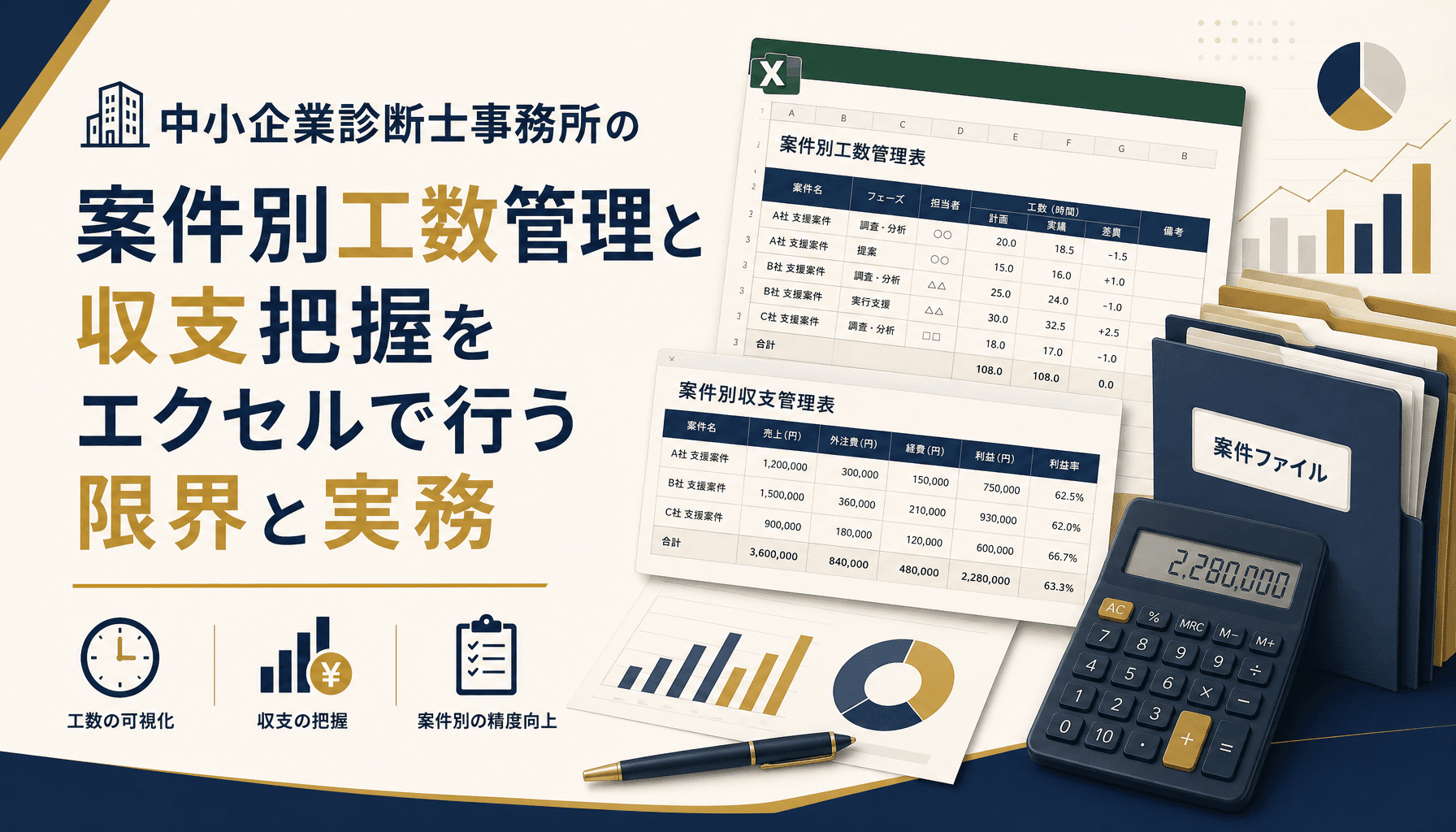

顧問先が増えるほど、記帳代行・巡回監査・申告期限をエクセル一枚で追う進捗管理は担当者ごとの状況把握に時間がかかり始めます。実務と対策を解説します。
 無料相談受付中
いきなり作らない。
AIで何がどう変わるかを、先に見極める。
- ノーコードの卒業先、AIネイティブ受託。事業の文脈で要件から実装まで伴走
- 45分・Web。検討段階のご相談・資料だけでも歓迎。しつこい追客はしません
目次
税理士事務所が顧問先別の記帳代行・巡回監査・申告期限をエクセルで進捗管理する限界
顧問先が増えるほど、記帳代行・巡回監査・申告期限をエクセル一枚で追う進捗管理は担当者ごとの状況把握に時間がかかり始めます。実務と対策を解説します。
税理士事務所には、顧問先ごとに記帳代行・巡回監査・申告期限という性質の異なる業務が並行して走っています。多くの事務所ではこれをエクセルの一覧表で管理していますが、顧問先数が増えるほど「今どの顧問先が、どの業務で、どこまで進んでいるか」を所長がすぐに把握できなくなっていきます。この記事では、顧問先別の進捗管理をエクセルでどこまで実務に耐えられるか、どこから崩れるかを整理します。
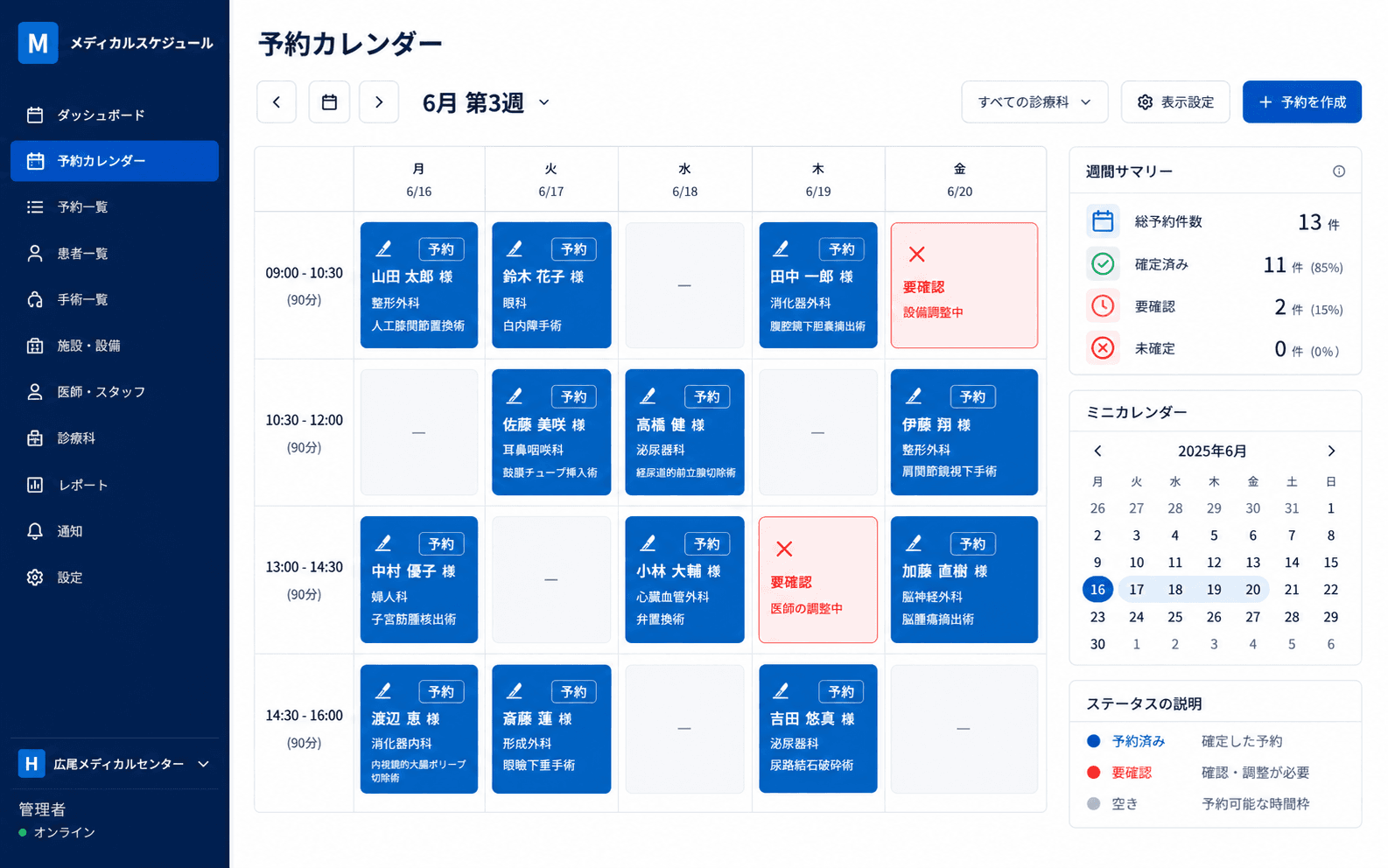
 顧問先ごとに性質の異なる業務が同時並行で進む様子を象徴するイメージ
進捗管理は「顧問先一覧表」までならエクセルで十分に回せる
顧問先名・主担当者・記帳代行の状況・巡回監査の予定・申告期限を1行1顧問先で並べる一覧表までは、エクセルで無理なく運用できます。
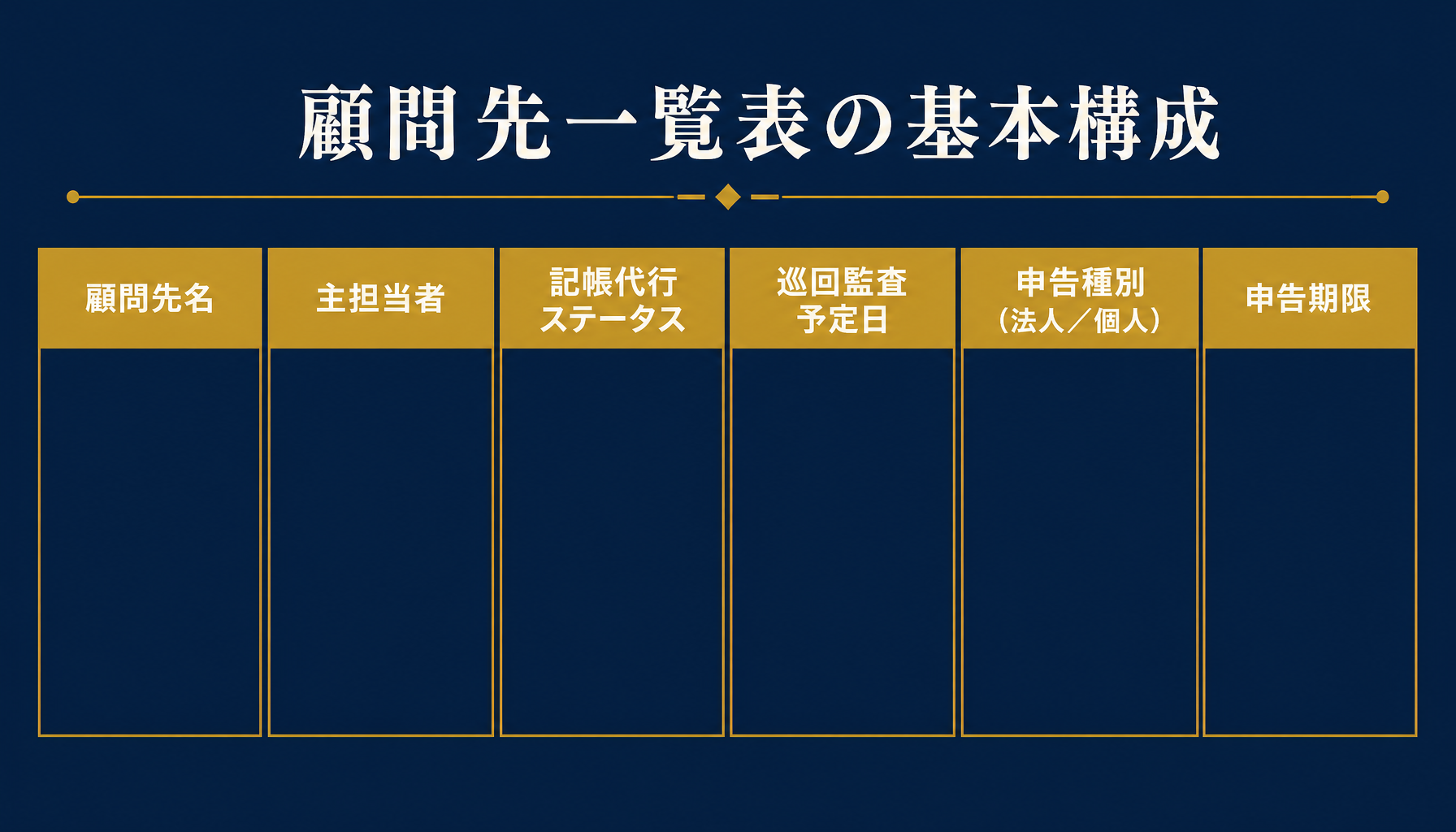 顧問先進捗管理の土台になる一覧表の列構成
顧問先進捗管理の土台は、顧問先名・主担当者・記帳代行の進捗状況・直近の巡回監査予定日・申告の種別(法人/個人)・申告期限を1行1顧問先で並べた一覧表です。実際に顧問先を40〜50件前後抱える事務所を見ていても、この一覧表だけで「今月どの顧問先に何をすべきか」はある程度把握できています。フィルタや並べ替えで期限が近い順に確認できるので、一覧化の段階でつまずく事務所はそれほど多くありません。
問題は一覧表の先です。記帳代行が「資料回収待ち」なのか「入力中」なのか「顧問先への確認待ち」なのか、巡回監査が「実施済み」なのか「次回日程調整中」なのか、申告が「試算中」なのか「顧問先の最終確認待ち」なのか——各業務が今どのフェーズにあるかまで一覧表が語ってくれるかどうかで、運用の限界が分かれます。
記帳代行・巡回監査・申告期限が同じ表に並ぶと「周期の違い」で崩れる
エクセルが崩れ始めるのは、記帳代行は毎月、巡回監査は数か月おき、申告期限は顧問先ごとに固定日と、業務ごとに周期がまったく異なるものを単一の一覧表で追い切れなくなった瞬間です。
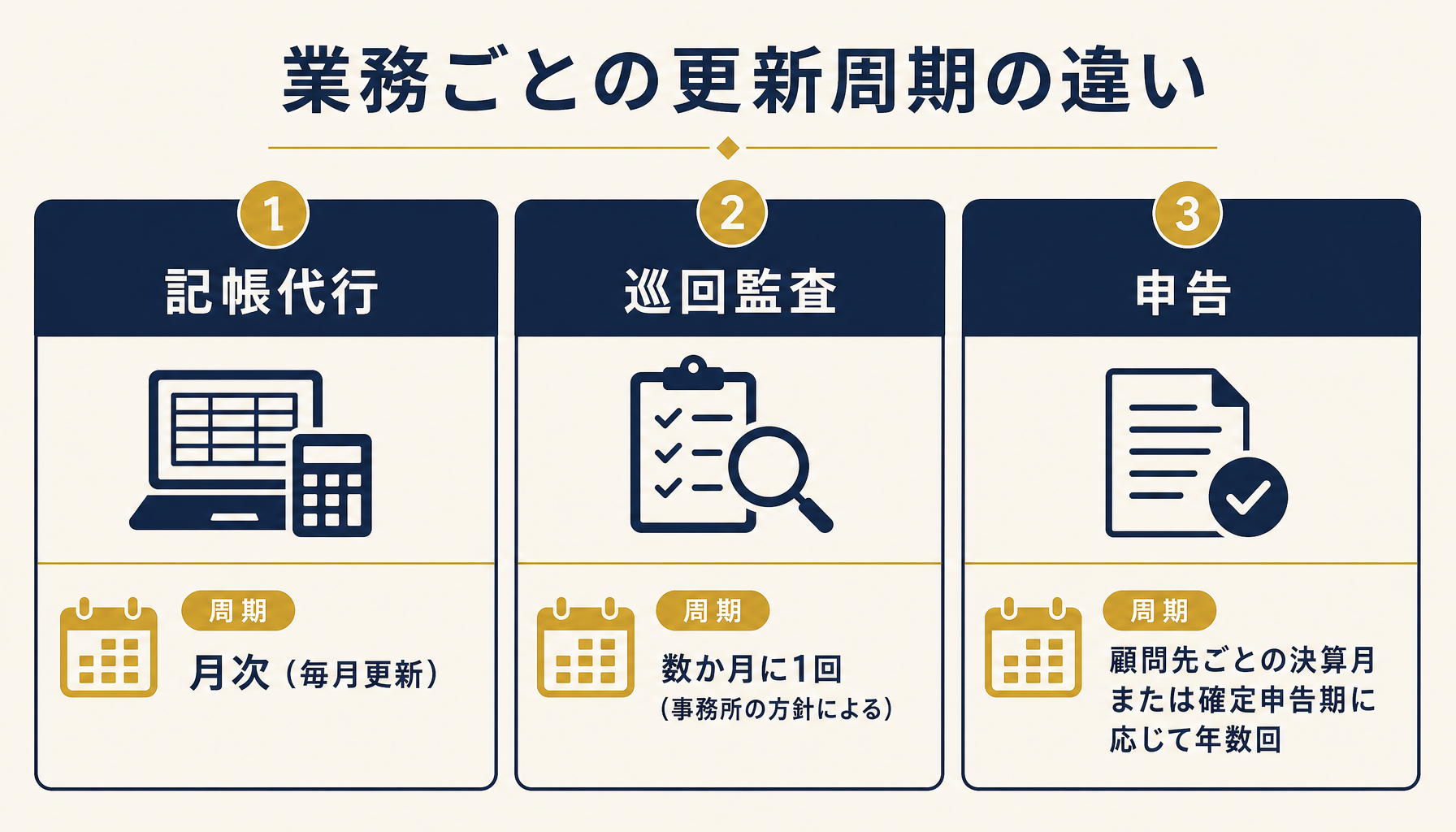 記帳代行=月次、巡回監査=数か月に1回、申告=顧問先ごとの決算月や確定申告期に応じた年数回という周期の違い
記帳代行・巡回監査・申告という3つの業務は、同じ「顧問先対応」でも進み方の周期がまったく違います。記帳代行は毎月資料を回収し入力する月次のサイクルで動き、巡回監査は事務所の方針にもよりますが数か月に1度の訪問サイクルで動きます。申告に至っては、法人であれば決算月に応じて申告期限が顧問先ごとにずれ、個人であれば所得税の確定申告時期に多くの顧問先の期限が集中するため、年間を通じて発生タイミングが偏ります。
この周期の違いが実務では厄介です。記帳代行の「今月分」を管理する列と、巡回監査の「次回訪問予定」を管理する列と、申告の「今期の期限」を管理する列を同じシートに並べても、更新すべきタイミングがバラバラなので、担当者ごとに「どの列をいつ見ればいいか」の運用が揃わなくなります。ある担当者は記帳代行の列だけを毎日確認し、別の担当者は申告期限の列を月初にまとめて確認する、というように見る頻度がバラつくと、一覧表があっても「全員が同じタイミングで同じ情報を見ている」状態ではなくなっていきます。
繁忙期になるとこのズレはさらに広がります。個人の確定申告が集中する時期に記帳代行の月次入力も同時に走っていると、担当者は目の前の記帳作業に追われ、申告期限の列を開く余裕自体がなくなっていきます。一覧表そのものは変わっていないのに、見られなくなることで実質的に機能しなくなるという状態です。
担当者ごとの状況把握が「本人に聞かないと分からない」構造になる実害
一覧表の更新が担当者任せになると、所長が全体の進捗を把握する手段は「本人に聞く」以外なくなり、確認のための声かけ自体が業務時間を削ります。
 担当者不在時に一覧表だけでは状況を追いきれない典型的な場面
私たちが業務ヒアリングで伺った事務所でも、共通して聞かれるのが「一覧表はあるが、更新頻度が担当者によってバラバラで、結局本人に聞かないと今の状況が分からない」という声です。ある事務所では、巡回監査の担当者が体調不良で急に休んだ際、代わりに対応しようとした別の担当者が一覧表を見ても「次回訪問予定日」までしか分からず、直前にどこまで準備が終わっていたのかを本人が復帰するまで確認できなかった場面がありました。
この構造の根本は、一覧表に載っているのが「予定日」や「期限」という日付情報だけで、「今どのフェーズまで進んでいるか」というステータス情報が担当者の頭の中にしかないことです。所長が進捗を尋ねるたびに担当者の作業が中断し、月次で数十件の顧問先について同じやり取りを繰り返していると、確認そのものが見えないコストとして積み上がっていきます。担当者本人にとっても、同じ質問に何度も答える負担は小さくありません。
対策 — 業務ごとに「ステータス」と「次のアクション日」の2列を持たせる型
対策の起点は、業務ごとに「今どのフェーズか」を示すステータス列と、「次に誰が何をする日か」を示すアクション日列をセットで持たせることです。
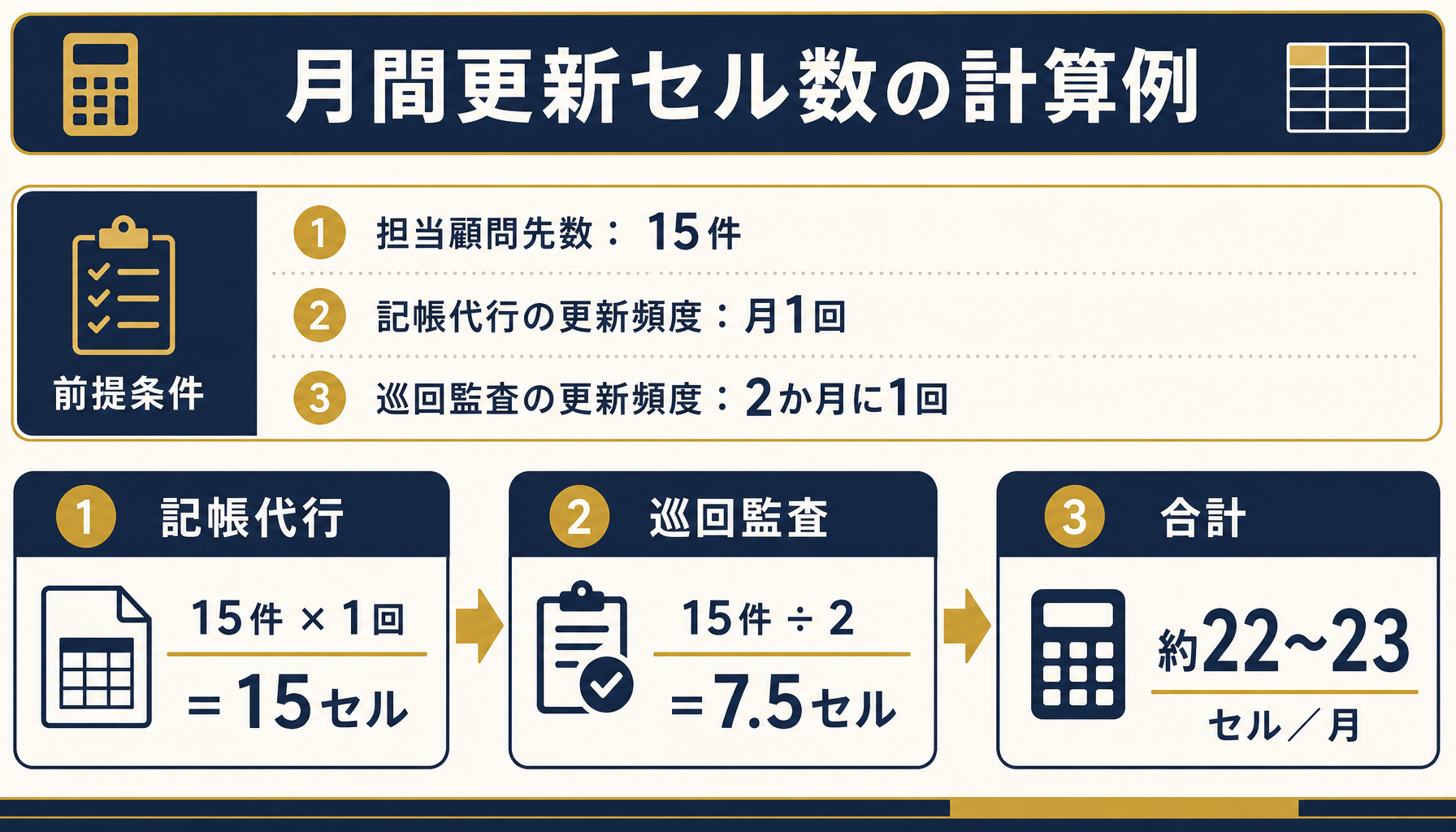 顧問先15件・記帳代行月1回・巡回監査2か月に1回という前提での月間更新セル数の計算例
記帳代行・巡回監査・申告のそれぞれに、進捗フェーズを表す「ステータス」列と、次の行動日を表す「アクション日」列を追加します。業務ごとのステータス段階は、たとえば次のように固定の選択肢にしておくと、担当者は毎回文章で状況を書かずにプルダウンで選ぶだけで済みます。
- 記帳代行: 資料回収待ち/入力中/顧問先確認待ち/完了
- 巡回監査: 日程未調整/日程調整済み/実施済み
- 申告: 試算中/顧問先確認待ち/提出済み
ここで具体的な負荷を計算してみます。前提として、担当者1人あたり顧問先15件を受け持ち、記帳代行は毎月1回、巡回監査は2か月に1回のステータス更新が必要だとします。この場合、1人が1か月に更新するセルの数は、記帳代行が15件×1回で15セル、巡回監査は2か月に1回なので15件÷2で7.5セル相当となり、合わせて月あたり22〜23セル程度の更新で済みます。この程度であれば、更新作業そのものが大きな負担になることは考えにくく、負担が跳ね上がるのは、ステータス列がなく進捗確認のたびに所長と担当者の会話が発生する運用を続けている場合です。
ステータス列とアクション日列がそろえば、所長は一覧表を並べ替えるだけで「今週アクションが必要な顧問先」を機械的に抽出でき、担当者本人に聞かなくても状況の大半は把握できるようになります。どこまで自社の業務フローに落とし込めるか判断に迷う場合は、初月無料の経営AI診断で顧問先データの整理から一緒に進めることもできます。
自社で始める3ステップ
進捗管理を立て直す最短ルートは、業務ごとのステータス選択肢の定義、アクション日列の追加、週次確認のルーチン化の3ステップです。
 記帳代行・巡回監査・申告のステータスを一覧表へ落とし込む作業の様子
- 記帳代行・巡回監査・申告それぞれについて、今のフェーズを何段階で表すかを決め、固定の選択肢(プルダウン)として一覧表に追加する
- 業務ごとに「次にアクションが必要な日」を計算する列を追加し、ステータスが更新されるたびに次のアクション日も更新するルールにする
- 週次で「今週アクションが必要な顧問先」だけを抽出して確認する時間を所内でルーチン化し、担当者が不在の際も一覧表だけで代理対応できる状態を目指す
この3ステップを回すだけでも、顧問先数が増えても「今、誰が、何を、いつまでにやるべきか」が一覧表から読み取れるようになります。顧問先数が50件を超えて一覧表の更新自体が負担になってきた場合や、繁忙期に担当者間の代理対応が難しいと感じる場合は、初月無料の経営AI診断で自社の顧問先管理の現状を可視化し、システム化の要否まで含めて整理することができます。
まとめ
記帳代行・巡回監査・申告期限という周期の異なる3業務を横断する顧問先進捗管理は、顧問先一覧表を作るところまではエクセルで十分に運用できますが、業務ごとのステータス情報を持たせない限り、所長は本人に聞かないと状況を把握できない構造から抜け出せません。対策は、業務ごとにステータスとアクション日の2列を持たせ、週次でその列を確認する運用に変えることです。まずは記帳代行・巡回監査・申告それぞれのステータス段階を定義するところから始めてください。
自社の顧問先進捗管理がどこまで運用でカバーできるか判断に迷ったら、初月無料の経営AI診断(通常30万円相当)で顧問先データを可視化し、改善提案までご一緒します。
よくある質問
顧問先の進捗管理はエクセルとシステム、どちらを選ぶべきですか
目安として、顧問先数が30〜40件程度で担当者が2〜3名にとどまるなら、ステータス列を整えたエクセルの一覧表でも十分に運用できます。顧問先数が50件を超え、担当者の異動や休みの際に代理対応がしにくくなってきたら、システム化を検討する分岐点です。件数そのものより「本人以外が状況を把握できているか」で判断してください。
記帳代行・巡回監査・申告期限のように周期が異なる業務をエクセルで一元管理するコツは何ですか
業務ごとに独立した「ステータス」列と「次のアクション日」列を持たせ、更新の頻度も業務ごとに合わせることです。すべてを同じ頻度で管理しようとすると、周期の短い記帳代行に引きずられて巡回監査や申告の確認が後回しになりがちです。業務ごとに列を分けて初めて、それぞれの周期に合った運用ができます。
担当者ごとの進捗をエクセルで把握する際に注意すべき点は何ですか
進捗を「予定日」だけで管理せず、今どのフェーズにあるかを示すステータスを併記することです。予定日だけでは、その日までに何が終わっていて何が残っているかまでは分かりません。ステータスを選択式にしておけば、所長は担当者に聞かなくても一覧表を見るだけで状況を確認できます。
エクセルでの進捗管理からシステム化を検討する目安のタイミングはいつですか
顧問先数の増加で一覧表の更新や確認が担当者任せになり始めた、繁忙期に担当者間の代理対応ができず所長が個別に状況を聞いて回っている、といった兆候が出てきたら、運用の工夫だけでは吸収しきれなくなっているサインです。顧問先データの現状を整理した上で、システム化の要否を診断で見極めておくと後の移行判断がしやすくなります。
関連記事
- 会計事務所のAI活用 記帳と問い合わせ対応を半自動化する実務手順 — 関連: 士業事務所のAI活用という接続点
- 社労士・士業事務所のAI活用術 書類作成と問い合わせ対応の効率化 — 関連: 顧問先を抱える士業事務所の業務効率化という共通構造
- 管理会計をエクセルで回す限界のサインと脱却タイミングの見極め方 — 関連: エクセル運用が限界を迎える共通構造
- リース・保守・サブスク契約の更新管理をエクセルで行う限界と満了日一元管理の実務 — 関連: 期限管理をエクセルで一元化する実務の対称構造
- ノーコードから本格開発へ移行すべきタイミング 判断基準5つと進め方 — 関連: 異クラスタ(ノーコード卒業)から見た脱エクセルの判断基準
「まず費用感だけ知りたい」という方へ。
1分で概算費用がわかるシミュレーターをご用意しています。
よくある質問
- Q. 顧問先の進捗管理はエクセルとシステム、どちらを選ぶべきですか
- A. 目安として、顧問先数が30〜40件程度で担当者が2〜3名にとどまるなら、ステータス列を整えたエクセルの一覧表でも十分に運用できます。顧問先数が50件を超え、担当者の異動や休みの際に代理対応がしにくくなってきたら、システム化を検討する分岐点です。件数そのものより「本人以外が状況を把握できているか」で判断してください。
- Q. 記帳代行・巡回監査・申告期限のように周期が異なる業務をエクセルで一元管理するコツは何ですか
- A. 業務ごとに独立した「ステータス」列と「次のアクション日」列を持たせ、更新の頻度も業務ごとに合わせることです。すべてを同じ頻度で管理しようとすると、周期の短い記帳代行に引きずられて巡回監査や申告の確認が後回しになりがちです。業務ごとに列を分けて初めて、それぞれの周期に合った運用ができます。
- Q. 担当者ごとの進捗をエクセルで把握する際に注意すべき点は何ですか
- A. 進捗を「予定日」だけで管理せず、今どのフェーズにあるかを示すステータスを併記することです。予定日だけでは、その日までに何が終わっていて何が残っているかまでは分かりません。ステータスを選択式にしておけば、所長は担当者に聞かなくても一覧表を見るだけで状況を確認できます。
- Q. エクセルでの進捗管理からシステム化を検討する目安のタイミングはいつですか
- A. 顧問先数の増加で一覧表の更新や確認が担当者任せになり始めた、繁忙期に担当者間の代理対応ができず所長が個別に状況を聞いて回っている、といった兆候が出てきたら、運用の工夫だけでは吸収しきれなくなっているサインです。顧問先データの現状を整理した上で、システム化の要否を診断で見極めておくと後の移行判断がしやすくなります。
あわせて読みたい