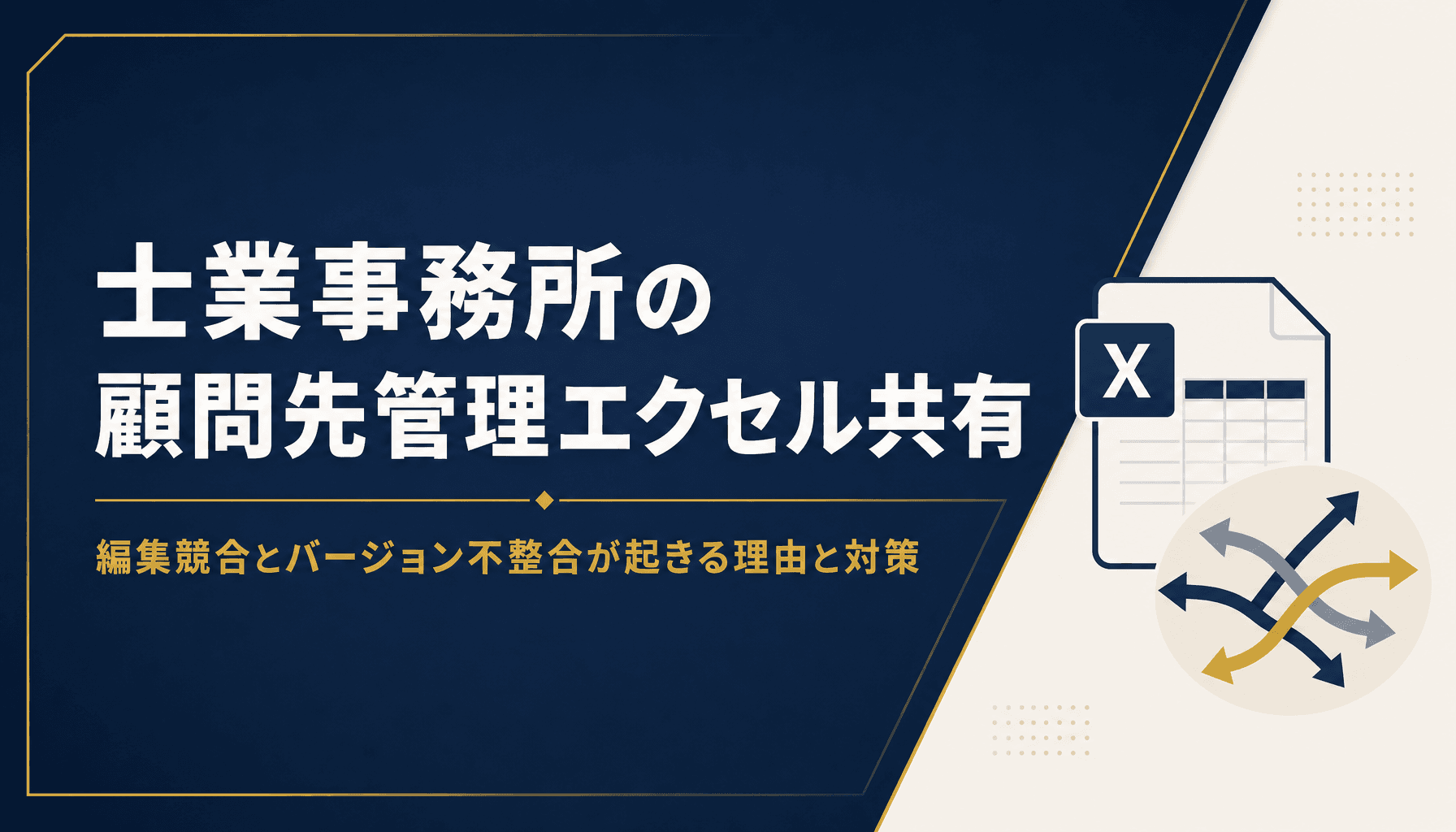
OneDriveやGoogleドライブで共有するエクセルは、同期の仕組み自体が原因で上書きや破損が起こります。壊れる理由と対策を整理します。
 無料相談受付中
いきなり作らない。
AIで何がどう変わるかを、先に見極める。
- ノーコードの卒業先、AIネイティブ受託。事業の文脈で要件から実装まで伴走
- 45分・Web。検討段階のご相談・資料だけでも歓迎。しつこい追客はしません
目次
共有フォルダ・クラウド同期でエクセルが上書き・破損する原因と対策
OneDriveやGoogleドライブで共有するエクセルは、同期の仕組み自体が原因で上書きや破損が一定の頻度で起こります。原因はファイル同期とリアルタイム共同編集の違いにあり、対策は運用の切り分けで防げます。
「今朝入力した見積もりが、夕方には別の内容に変わっていた」。OneDriveやGoogleドライブの共有フォルダにエクセルを置いて複数人で編集している会社からよく聞く相談です。当社が支援している卸売業の管理部門でも、本社と営業所の担当者がそれぞれのPCで同じ発注一覧表を開いて編集していたところ、ほぼ同じ時刻に保存された片方の入力が、画面にエラーも警告も出ないまま消えていたことがありました。気づいたのは翌朝、発注先から「聞いていた数量と違う」と連絡が来てからです。本記事では、クラウド同期がエクセルファイルを壊すメカニズムと、今日から着手できる対策を整理します。
 共有フォルダに置いたエクセルは、クラウド同期そのものが競合の火種になりやすい
「共有フォルダで開いたら消えていた」に共通する3つの症状パターン
クラウド同期でエクセルが壊れる症状は、①上書き事故 ②競合コピーの増殖 ③オフライン編集の巻き戻り の3パターンに大別できます。
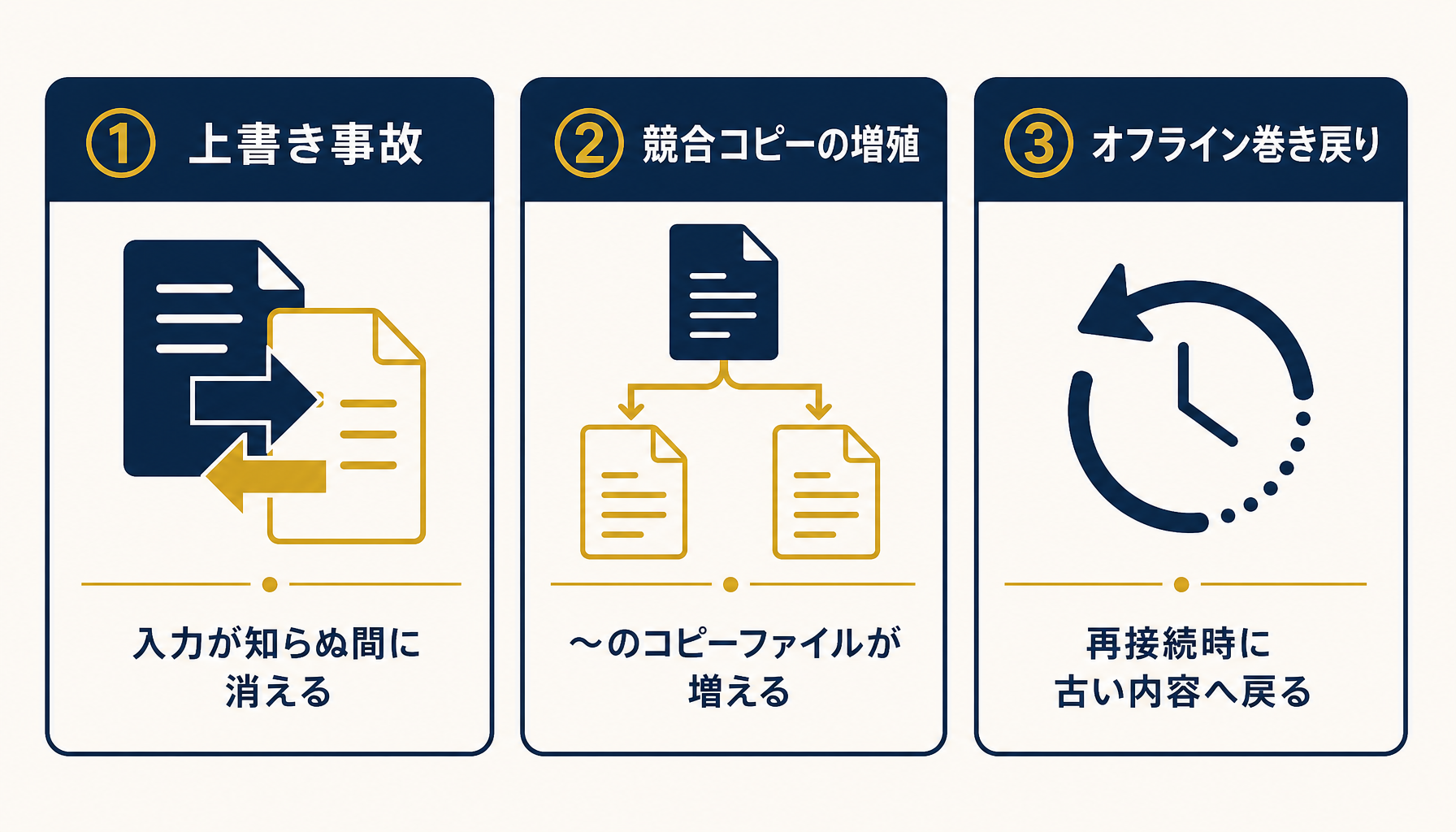 クラウド同期でエクセルが壊れる3つの症状パターン
一番多いのが上書き事故です。二人がほぼ同時に同じファイルを保存すると、後から同期された側の内容が残り、先に保存していた側の変更は画面から静かに消えます。エラーは出ないため、上書きされた本人が気づくのは後日、数字が合わなくなってからです。
二番目が競合コピーの増殖です。OneDriveなら「ファイル名 - 端末名のコピー」というファイルが自動生成されるように、Googleドライブでも同様に元のファイルとは別の重複ファイルが自動生成され、どちらが正しい内容か人の目で突き合わせる作業が発生します。三番目が、オフライン編集後の巻き戻りです。外出先で機内モードのまま入力した内容を持ち帰って同期した際、その間にクラウド側で更新されていた内容と入れ替わってしまうことがあります。
| 症状 | 具体的に起きること | 主な原因 |
|---|---|---|
| 上書き事故 | 入力した内容が知らぬ間に消える | ファイル単位の同期にセルごとのロックがない |
| 競合コピーの増殖 | 「〜のコピー」ファイルが増える | 同時更新を検知した同期クライアントの安全策 |
| オフライン巻き戻り | 再接続時に古い内容へ戻る | オフライン中の変更とクラウド側の変更が食い違う |
なぜクラウド同期はファイルを壊すのか 仕組みと排他制御の欠如
クラウド同期は変更を検知したファイルをまるごとアップロード・ダウンロードする仕組みで、データベースのようにセル単位で書き込みを調停するロック機構を持たないため、後から同期された側が無条件に勝ってしまいます。
 クラウド同期は「今、誰かが編集中だから待つ」という調停を持たない
OneDriveやGoogleドライブの同期クライアントは、ファイルの更新日時や中身の差分を定期的に監視し、変更を検知するとクラウド側へアップロードするという仕組みで動いています。これは「今このファイルを誰かが編集中だから待つ」という排他制御ではなく、単に「変わったから送る」という一方向の処理です。二人が近い時刻に保存すると、後からアップロードが完了した側の内容がクラウド上の正として扱われ、先に保存していた側の変更は上書きされて消えます。
さらに厄介なのは、Excel自体がファイルを保存している最中に、同期クライアントが同じファイルを読み取ってアップロードを始めてしまう場合です。保存処理の途中経過を中途半端なタイミングでアップロードすると、クラウド側にもローカル側にも壊れたファイルが残ることがあり、開こうとすると「ファイルの内容に問題が見つかりました」という警告が出て一部のデータが失われることもあります。前提を置いて試算します。管理部門の担当者3名が、同期フォルダ経由で見積・発注管理エクセルを日常的に編集しているとして、月に4回、上書き事故や競合コピーへの対応で内容の突き合わせ・再入力が必要になるとします。1回あたり、原因調査10分・関係者への確認5分・再入力15分の合計30分を、確認に関わる担当者2名がそれぞれ使うとすると、1回の手戻りは30分×2名で60分、つまり1時間です。月4回なら月4時間、年間では12ヶ月×4回の48回×1時間で48時間が手戻り対応だけに費やされる計算になります。これは事故に気づけたケースの時間であり、気づかないまま古い数字のまま処理が進んでしまうケースの損失はこの試算に含まれていません。
「クラウドに置いてあるから安全」という誤解 同期と共同編集は別物
多くの管理部門は「クラウドに置いているから同時編集も安全」と考えていますが、ファイル同期とExcel Online・Googleスプレッドシートのリアルタイム共同編集はまったく別の技術です。
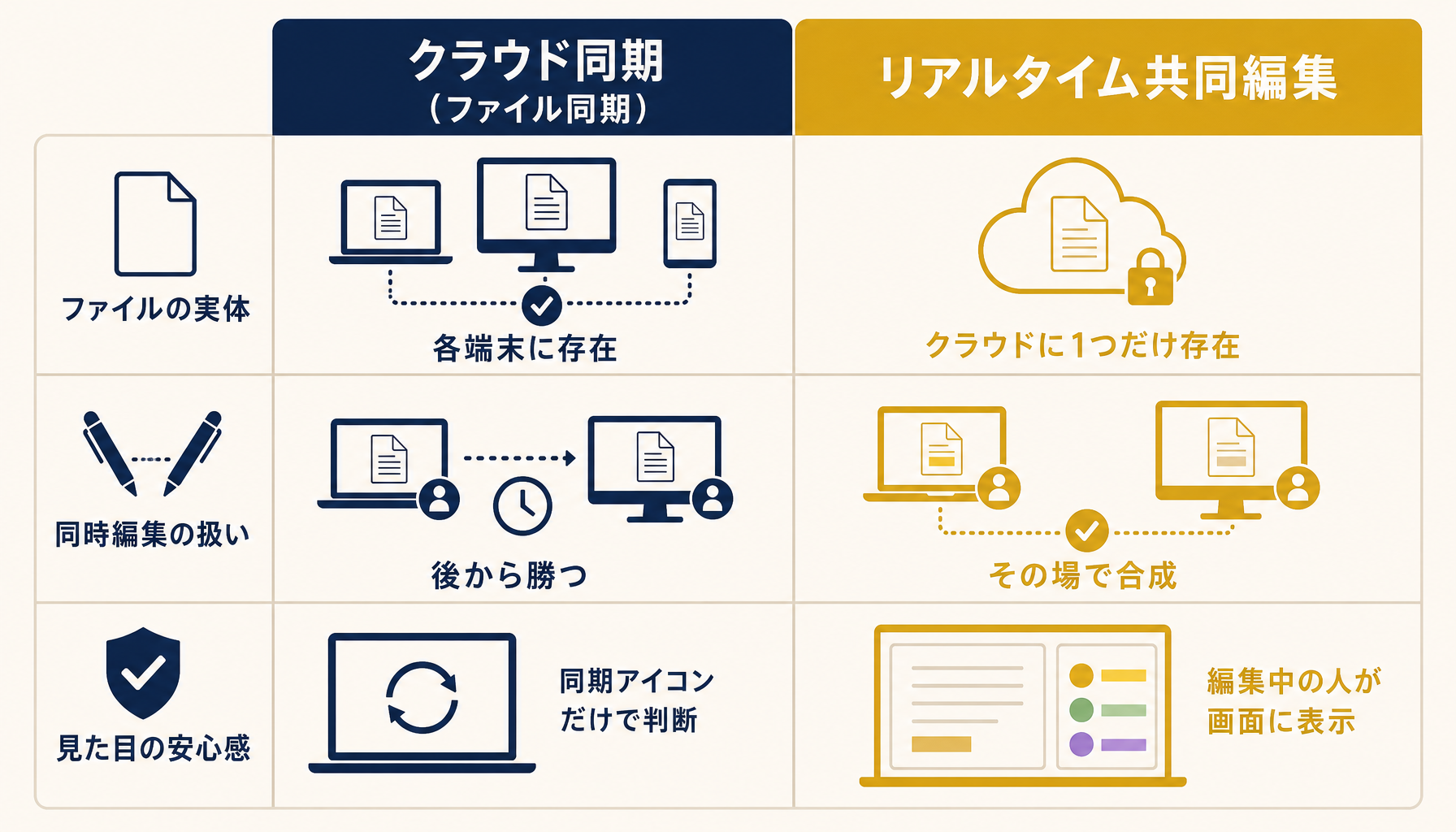 見た目は同じクラウド共有でも、同時編集への強さはまったく違う
ファイル同期は、手元のPCにある実体ファイルをクラウドとコピーし合う仕組みです。一方でExcel OnlineやGoogleスプレッドシートのリアルタイム共同編集は、ファイルの実体をクラウド側に1つだけ持ち、複数人の入力をセル単位でその場で合成する仕組みで動いています。見た目はどちらも「クラウドでエクセルを共有している」状態に見えますが、同時編集への強さはまったく違います。
| 観点 | クラウド同期(ファイル同期) | リアルタイム共同編集 |
|---|---|---|
| ファイルの実体 | 各端末とクラウドにそれぞれ存在 | クラウド側に1つだけ存在 |
| 同時編集の扱い | 後からアップロードされた側が勝つ | セル単位でその場で合成する |
| 見た目の安心感 | 同期アイコンの緑チェックだけで判断しがち | 編集中の人がリアルタイムに画面へ表示される |
エクスプローラーやFinderに表示される緑のチェックマークは「クラウドと同じ内容になっている」という意味でしかなく、「他の人と安全に同時編集できる」ことを保証するものではありません。この誤解こそが、共有フォルダを使ったエクセル運用が事故に気づきにくい最大の理由です。
今すぐできる対策とその限界
対策は、①編集中であることを人に伝える運用ルール ②事故が多いファイルだけリアルタイム共同編集へ切り替える ③バージョン履歴で復旧できる状態を保つ、の3つが基本ですが、担当者数が増えるほどルールだけでは限界が出てきます。
 同期アイコンの緑チェックは、同時編集の安全までは保証しない
最初に着手できるのは運用ルールの統一です。ファイルを開いたら共有チャットで一声かける、あるいはファイルの1行目に「編集中:氏名・時刻」を記入するだけでも、上書き事故はかなり減らせます。次に有効なのが、事故が多いファイルだけでも編集場所をブラウザ版のExcel(office.comやSharePoint経由)やGoogleスプレッドシートに切り替えることです。同じ見た目のエクセルファイルでも、ブラウザ経由で開けば同時編集中の人がその場で画面に表示されるため、上書きが起きる前に気づけます。あわせてOneDriveやGoogle Driveの「バージョン履歴」を確認する習慣をつけておけば、不整合に気づいた際に過去の状態まで遡って復旧できます。
ただし、これらはあくまで運用ルールと機能の組み合わせによる対症療法です。担当者数が増えるほどルールを守り続けること自体が個人の注意力に依存するようになり、繁忙期に例外が積み重なって形骸化しやすくなります。またマクロ(VBA)を組み込んだファイルはブラウザ版Excelでの共同編集に対応していないため、マクロ付きの管理表ほど同期の事故リスクを抱えたまま残りやすい、という点も見落とされがちです。
自社に当てはめる3ステップ
見直しは「現状把握→事故が多いファイルの試験移行→システム化の要否判断」の3ステップで進めると、最初の一歩を1ヶ月以内に踏み出せます。
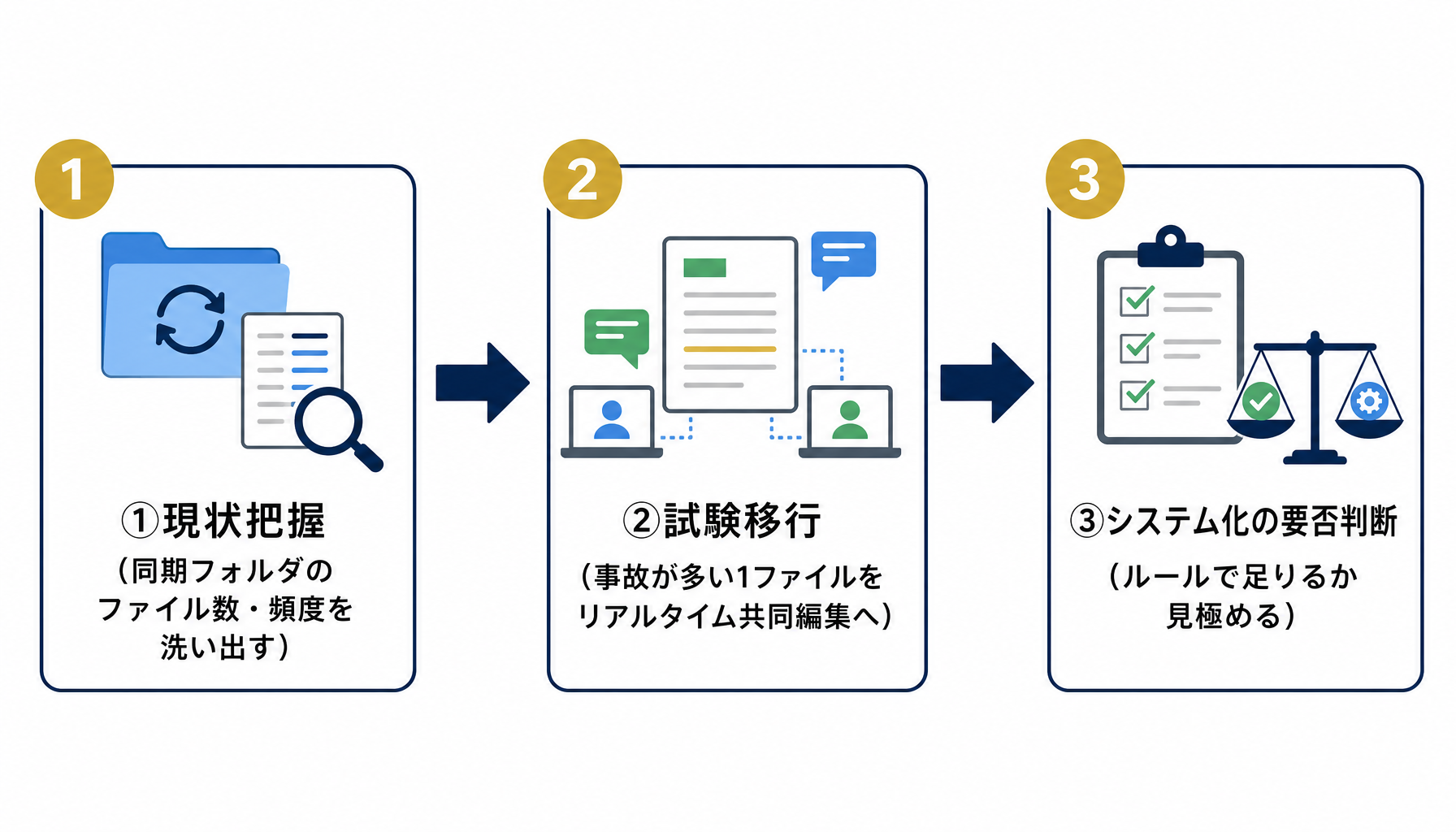 自社に当てはめる3ステップ:現状把握→試験移行→要否判断
ステップ1は現状把握です。同期フォルダ経由で複数人が編集しているエクセルが何ファイルあり、月に何回上書き・競合コピーが起きているかを洗い出します。「思っていたより頻繁に起きていた」と気づく管理部門は少なくありません。
ステップ2は事故が多いファイルの試験移行です。すべてのファイルを一度に切り替えようとすると現場が混乱するため、最も事故が多い1つのファイルだけをブラウザ版Excelやスプレッドシートでのリアルタイム共同編集に移し、運用が回るか試します。
ステップ3はシステム化の要否判断です。試験移行と運用ルールの徹底だけで事故が収まるなら、そのまま運用を続けて問題ありません。一方で、担当者数や管理対象の件数からルール運用に限界を感じる場合は、権限や履歴を仕組みとして管理できる業務システムへの移行が選択肢に入ってきます。自社の場合どちらに当てはまるか判断が難しいときは、初月無料の経営AI診断(通常30万円相当)で今のエクセル運用を可視化し、優先して手を打つべき範囲まで一緒に整理することもできます。
まとめ
共有フォルダやクラウド同期でのエクセル運用は、上書き事故・競合コピーの増殖・オフライン編集の巻き戻りという3つのトラブルに、担当者数が増えるほど直面しやすくなります。原因はクラウド同期がファイル単位の一方向アップロードであり、セル単位で調停するリアルタイム共同編集とは別の仕組みで動いていることにあります。対策は編集中を伝える運用ルール・事故の多いファイルからのリアルタイム共同編集への切り替え・バージョン履歴の活用が基本ですが、担当者数が増えるほどルールだけに頼る運用には限界が出てきます。共有エクセルでの上書き・破損にヒヤリとした経験がある管理部門の方は、初月無料の経営AI診断(通常30万円相当)で現状の運用を可視化するところから始めてみてください。
関連記事
- Googleスプレッドシート依存からの脱却 共同編集の限界とシステム化の判断基準 — 関連: 共同編集が破綻する構造という同じ課題
- ExcelマクロVBAの属人化リスクと引き継ぎ 可視化と移行判断の手順 — 関連: エクセル運用に潜む別角度の属人化リスク
- 士業事務所の顧問先管理エクセル共有 編集競合とバージョン不整合が起きる理由と対策 — 関連: 編集競合・上書き事故という直接的な同種課題
- 拠点ごとにエクセルフォーマットが乱立し本社集計ができなくなるリスクと統一の進め方 — 関連: 複数拠点をまたぐ共有運用という同種の実務課題
- 顧客管理をエクセルで続ける限界と脱エクセル・CRM化の判断基準 — 関連: エクセル運用の限界を扱うクロスカテゴリの視点
「まず費用感だけ知りたい」という方へ。
1分で概算費用がわかるシミュレーターをご用意しています。
よくある質問
- Q. 共有フォルダに置いたエクセルが同期エラーで上書き・破損するのを防ぐには、まず何をすればいいですか?
- A. 最初の一歩は、同じファイルを複数人がそれぞれのPCで同時に開かない運用に変えることです。編集中であることが他の人に伝わる仕組み(一声かける・チャットで宣言する等)を作るだけでも上書き事故はかなり減らせます。あわせて事故が多いファイルだけでもExcel Onlineやスプレッドシートのリアルタイム共同編集に切り替えると、同時に開いている人が画面上で見える分、事故の発生率を大きく下げられます。
- Q. OneDriveやGoogleドライブで表示される「競合コピー」「名前が重複しています」というファイルは何が原因ですか?
- A. クラウド同期はファイル単位で変更を検知してアップロードする仕組みのため、ほぼ同時に2台の端末で同じファイルが更新されると、同期クライアントがどちらを正としてよいか判断できず、両方を別ファイルとして残します。これが競合コピーの正体です。内容を突き合わせて必要な変更を統合し、片方を削除する作業がそのつど人の手で必要になります。
- Q. 外出先でオフライン編集してから同期すると、なぜ古い内容で上書きされることがあるのですか?
- A. オフライン中は端末内のコピーだけが更新され、クラウド側は編集前の状態のまま止まっています。その間に他の人がクラウド側のファイルを更新していると、オフライン端末が再接続した際にどちらを最新として扱うか調停が必要になり、操作のタイミングによっては後から同期した側の内容で上書きされてしまうことがあります。
- Q. クラウド同期をやめてExcel OnlineやGoogleスプレッドシートのリアルタイム共同編集に切り替えれば、破損リスクはなくなりますか?
- A. セル単位でクラウド上のデータを直接編集する仕組みに変わるため、ファイル同期特有の上書き事故や競合コピーはほぼ解消できます。ただしマクロ(VBA)付きファイルはExcel Onlineでの共同編集に対応していない、権限設計は別途必要といった制約は残るため、切り替えれば手間が完全になくなるわけではありません。
あわせて読みたい