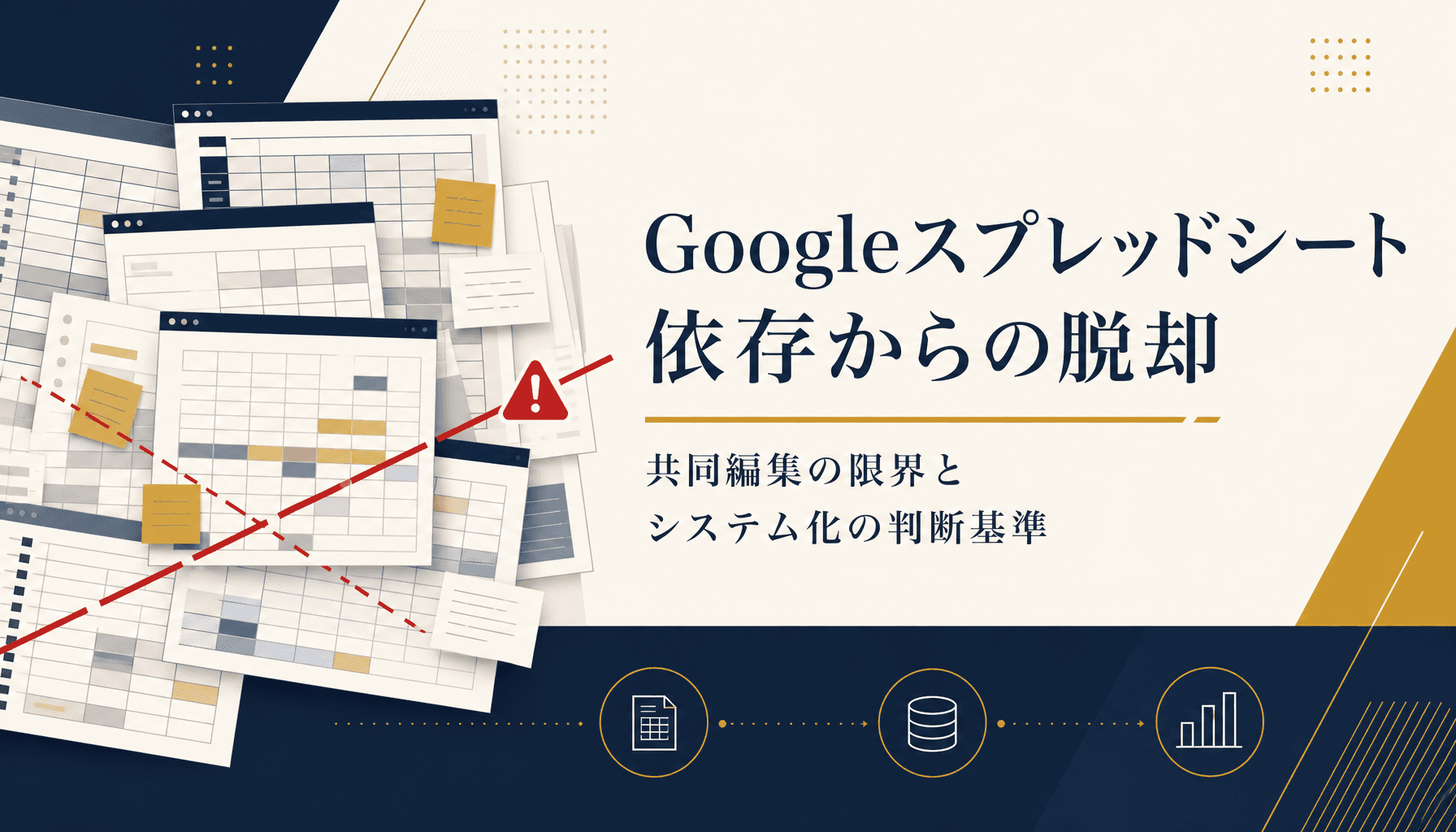
Googleスプレッドシートの共同編集は、同時編集事故・権限管理の粗さ・行数増加で必ず限界が来ます。システム化に踏み切るべき判断基準を整理します。
 無料相談受付中
いきなり作らない。
AIで何がどう変わるかを、先に見極める。
- ノーコードの卒業先、AIネイティブ受託。事業の文脈で要件から実装まで伴走
- 45分・Web。検討段階のご相談・資料だけでも歓迎。しつこい追客はしません
目次
Googleスプレッドシート依存からの脱却 共同編集の限界とシステム化の判断基準
Googleスプレッドシートの共同編集は、同時編集事故・権限管理の粗さ・行数増加で一定の規模を超えると必ず限界が来ます。システム化に踏み切るべきタイミングを、勘ではなく判断基準で示します。
複数人でGoogleスプレッドシートを共同編集して業務を回している会社は多く、無料で使えて誰でも扱えるという理由から、気づけば受発注管理も在庫も勤怠も同じブックに集約されている、という状態になりがちです。私たちが受託開発の現場でシステム化のご相談を受ける際、その多くが「最初は3人で使っていたが、気づいたら10人以上が同じシートを触っていて事故が絶えない」という経緯をたどっています。本記事では、スプレッドシート運用が壊れるメカニズムと、システム化に踏み切るべき判断基準を整理します。
スプレッドシート運用が壊れる兆候 全体像と分類
Googleスプレッドシートの共同編集が限界を迎えるサインは主に4つあります。同時編集事故・権限管理の粗さ・動作の重さ・GAS自動化の限界で、複数が重なり始めた時点がシステム化の検討タイミングです。
| 兆候 | 具体的な症状 | 主因 |
|---|---|---|
| 同時編集事故 | 入力の上書き・数式の崩れ | セル単位のロック機構がない |
| 権限管理の粗さ | 誰でも全シート編集可能になりがち | シート単位の権限しか標準で持たない |
| 動作の重さ | 開くたび・再計算のたびに固まる | 行数増加による関数再計算負荷 |
| GAS自動化の限界 | エラー多発・処理タイムアウト | 実行時間・同時実行数の上限 |
この4つは独立して起きるのではなく、利用者が増えて行数が積み上がるほど連鎖して悪化します。次章から、それぞれが実際にどう壊れるかを分解していきます。
なぜ同時編集は破綻するのか 上書き事故と数式崩壊のメカニズム
Googleスプレッドシートの同時編集は、複数人が同時に同じセルや近接する範囲を触ると、片方の入力が黙って上書きされたり、数式が値に置き換わって壊れることがあります。
これはデータベースのような排他ロックではなく、セル単位で変更を逐次反映する仕組みで動いているためです。二人が同時に同じセルへ入力すると、後から反映された側の値が残り、もう一方の入力は画面上の一瞬の表示を最後に消えます。エラーも警告も出ないため、上書きされた本人が気づくのは後日、数字が合わなくなってからです。さらに厄介なのが数式の崩壊で、行や列をコピー&ペーストした際に相対参照がずれて計算式が値に化けたり、範囲参照が意図しないセルを指してしまうケースが日常的に起きます。Undo(元に戻す)は各ユーザーの操作履歴に閉じているため、他人が壊した箇所を自分のUndoで直すこともできません。
権限管理はなぜ粗くなるのか 「誰でも編集できる」状態が生まれる理由
Googleスプレッドシートの権限はファイル単位・シート単位が基本で、行・列・セル範囲ごとに恒久的な権限を分けるには「保護されたシートと範囲」を都度手動で設定する必要があり、運用が続くほど設定漏れが発生します。
現場でよく起きるのは、最初は編集者を数人に絞っていたのに、担当者交代や部署異動のたびに共有リストへ追加され、棚卸しされないまま編集者が積み上がっていくパターンです。急ぎの依頼で「とりあえず編集できるリンク」を共有し、そのまま権限が残り続けることも珍しくありません。保護範囲を設定していても、シートを複製した瞬間に保護設定が引き継がれず全員編集可能に戻ってしまう、という見落としも起きやすい部分です。誰がいつ何を変更したかを追う監査ログも、変更履歴を1件ずつ遡る形でしか確認できず、事故の原因究明に時間がかかります。
行数増加とGAS自動化の限界 パフォーマンス低下と属人化のリスク
Google Sheetsは現在の仕様で1ファイルあたり最大1,000万セルまで扱えますが、実務では関数やGASの処理が絡む数万行規模から動作が目に見えて遅くなり始めます。行数の目安は業務内容によって変わるため、あくまで参考値として捉えてください。
行数が増えると、フィルタや条件付き書式、VLOOKUPやSUMIFのような集計関数が開くたび・編集するたびに再計算され、体感速度が落ちていきます。これを補うために業務担当者がGAS(Google Apps Script)で自動化する例も多いのですが、GASにはGoogle公式のクォータ仕様として、1回のスクリプト実行につき消費者向けアカウント・Google Workspaceアカウントいずれも6分という実行時間の上限があり、トリガーによる1日の合計実行時間も消費者向けアカウントで90分・Workspaceアカウントで6時間までと定められています。処理対象の行数が増えるほどこの上限に触れやすくなり、途中で処理が打ち切られるエラーが増えていきます。加えて、GASは詳しい担当者が独学で書いているケースが多く、その担当者が異動・退職すると誰もコードを読めなくなり、動いているが誰も直せないブラックボックスになりがちです。
システム化に踏み切る判断基準 4つのチェックポイント
システム化に踏み切るかどうかは勘ではなく、同時編集人数・データ行数・GAS依存度・エラー頻度の4指標で判断するのが実務的です。
| 指標 | 目安ライン | 超えたときのリスク |
|---|---|---|
| 同時編集人数 | 常時5人以上が同一ブックを編集(目安) | 上書き事故の頻度が跳ね上がる |
| データ行数 | 数万行を超えて動作が重い(目安) | 開閉・再計算の遅延が常態化する |
| GAS依存度 | 業務フローの中核をGASが担っている | 担当者退職で保守不能になる |
| エラー頻度 | 月に数回以上の事故・手戻りが発生 | 手戻りコストが導入コストを上回る |
いずれか1つに該当するだけならスプレッドシート側の運用改善で対処できることもありますが、2つ以上が重なっている場合はシステム化の検討時期に入っていると見てよいでしょう。どの指標が自社で赤信号かを自分たちだけで切り分けるのが難しい場合は、初月無料の経営AI診断(通常30万円相当)で現状の運用を可視化し、システム化すべき範囲を一緒に見極めることもできます。
移行の進め方 スプレッドシートを捨てずに段階移行する3ステップ
スプレッドシートを全て捨てる必要はなく、事故が多い業務だけを段階的にシステム化する3ステップで移行リスクを抑えられます。
1つ目は現状の棚卸しです。どのシートが「正のデータ」を持っているか、GASが裏で何を自動化しているかを一覧化し、依存関係を可視化します。2つ目は、事故頻度が高い・GAS依存度が高い業務を1つだけ選び、PoCとして小さくシステム化することです。全業務を一気に置き換えようとすると移行コストと業務停止リスクが跳ね上がるため、最も痛みの大きい箇所から着手するのが定石です。3つ目は、PoCで確立した仕組みを軸に他の業務を順次巻き取り、スプレッドシートは入力補助や一覧出力といった補助的な役割に格下げしていく段階です。並走期間を設けて両方を並行運用しながら移行することで、現場の混乱を最小限に抑えられます。
まとめ
Googleスプレッドシートの共同編集は無料で始めやすい反面、同時編集事故・権限管理の粗さ・行数増加・GAS自動化の限界という4つの壁に必ず突き当たります。同時編集人数・データ行数・GAS依存度・エラー頻度の4指標を自社に当てはめ、2つ以上が赤信号になっていればシステム化を検討すべき時期です。自社だけでの切り分けに迷ったら、初月無料の経営AI診断(通常30万円相当)で現状を可視化するところから始めてみてください。
関連記事
- AI導入後の保守運用コストを抑える5つのポイント 中小企業の実例で解説 — 関連: システム化後の保守コスト設計
- ノーコードから本格開発へ移行すべきタイミング 判断基準5つと進め方 — 関連: ツール依存からの移行判断基準
- 受注管理のAI自動化はどこまで可能か 中小製造業のための実務ガイド — 関連: 表計算業務の自動化範囲
- 中小企業のAI導入 費用相場と内訳 初期費用から運用コストまで実例で解説 — 関連: システム化にかかる費用感
- 中小企業のAIエージェント導入で失敗する5パターンと回避策 — 関連: 導入判断を誤らないための視点
「まず費用感だけ知りたい」という方へ。
1分で概算費用がわかるシミュレーターをご用意しています。
よくある質問
- Q. Googleスプレッドシートは何人・何行を超えたらシステム化を検討すべきですか
- A. 明確な閾値は業務内容によって異なりますが、目安として常時5人以上が同一ブックを編集する、行数が数万行を超えて動作が重くなる、のいずれかに該当すると検討時期に入っていると考えられます。実際には人数・行数だけでなく、GASへの依存度やエラー頻度も合わせて判断する必要があります。本記事の判断基準を参考にしてください。
- Q. GAS(Google Apps Script)で自動化すれば十分ではないですか
- A. GASは単発の定型処理には有効ですが、Google公式のクォータ仕様で1回あたりの実行時間や1日の合計トリガー実行時間に上限があり、業務の中核を担うほど処理が複雑化すると制約に突き当たります。加えて書いた担当者が異動・退職すると誰も直せなくなる属人化リスクが避けられません。
- Q. システム化するとスプレッドシートは完全に使えなくなりますか
- A. いいえ、多くの場合はコア業務だけをシステム化し、集計や一覧表示などスプレッドシートが得意な用途は残す設計が現実的です。段階的に機能を移していくことで、移行時の業務停止リスクを抑えながらシステム化を進められます。
- Q. 権限管理はスプレッドシートの共有設定だけで十分ではないですか
- A. ファイル共有設定に加えて「保護されたシートと範囲」を都度手動で設定する運用が必要になりますが、担当者が増えるほど設定漏れが発生しやすく、閲覧者に誤って編集権限を付与してしまうケースも珍しくありません。行・列・セル単位の恒久的な権限制御を求める場合はシステム化の検討対象になります。
あわせて読みたい