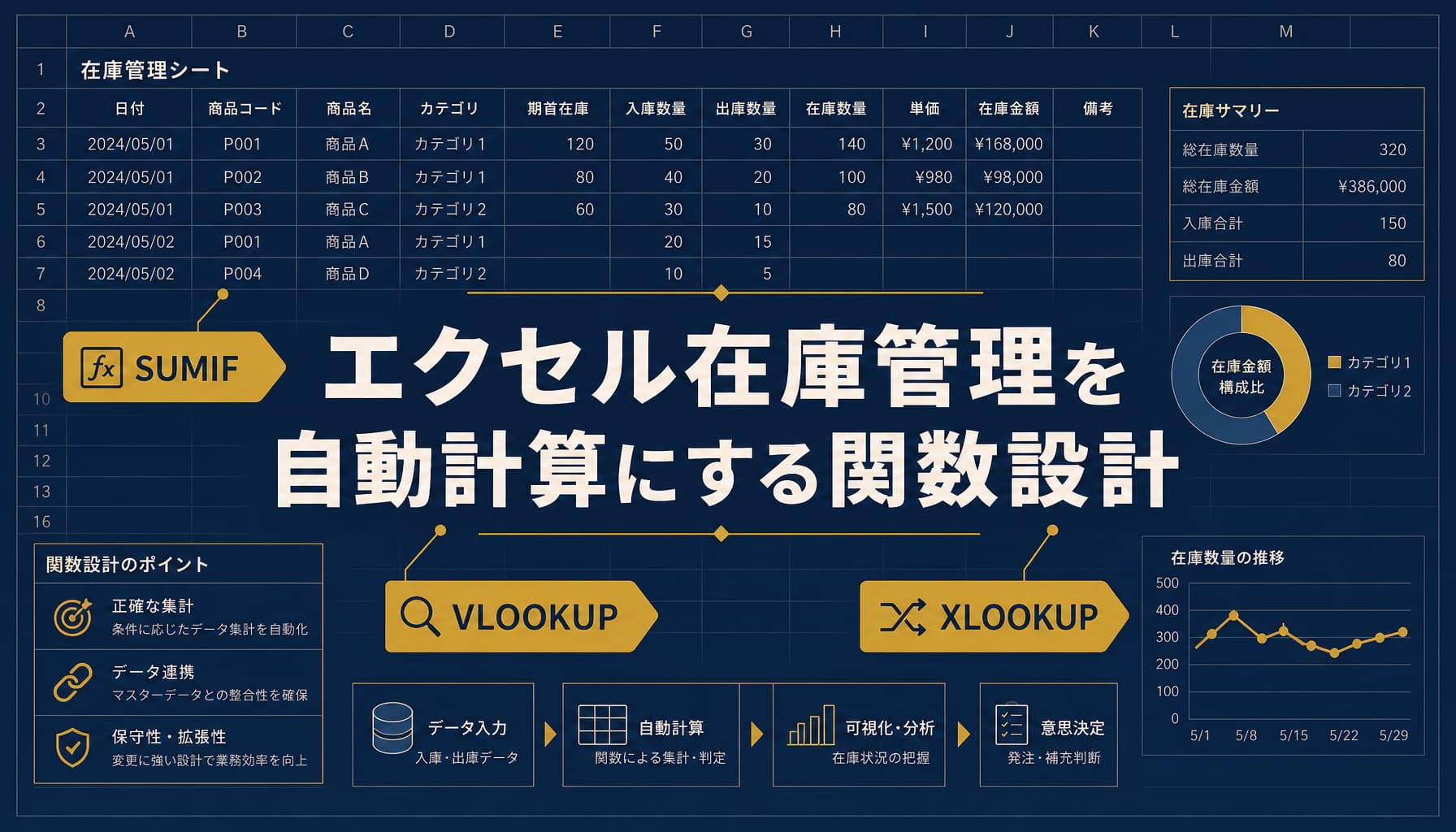
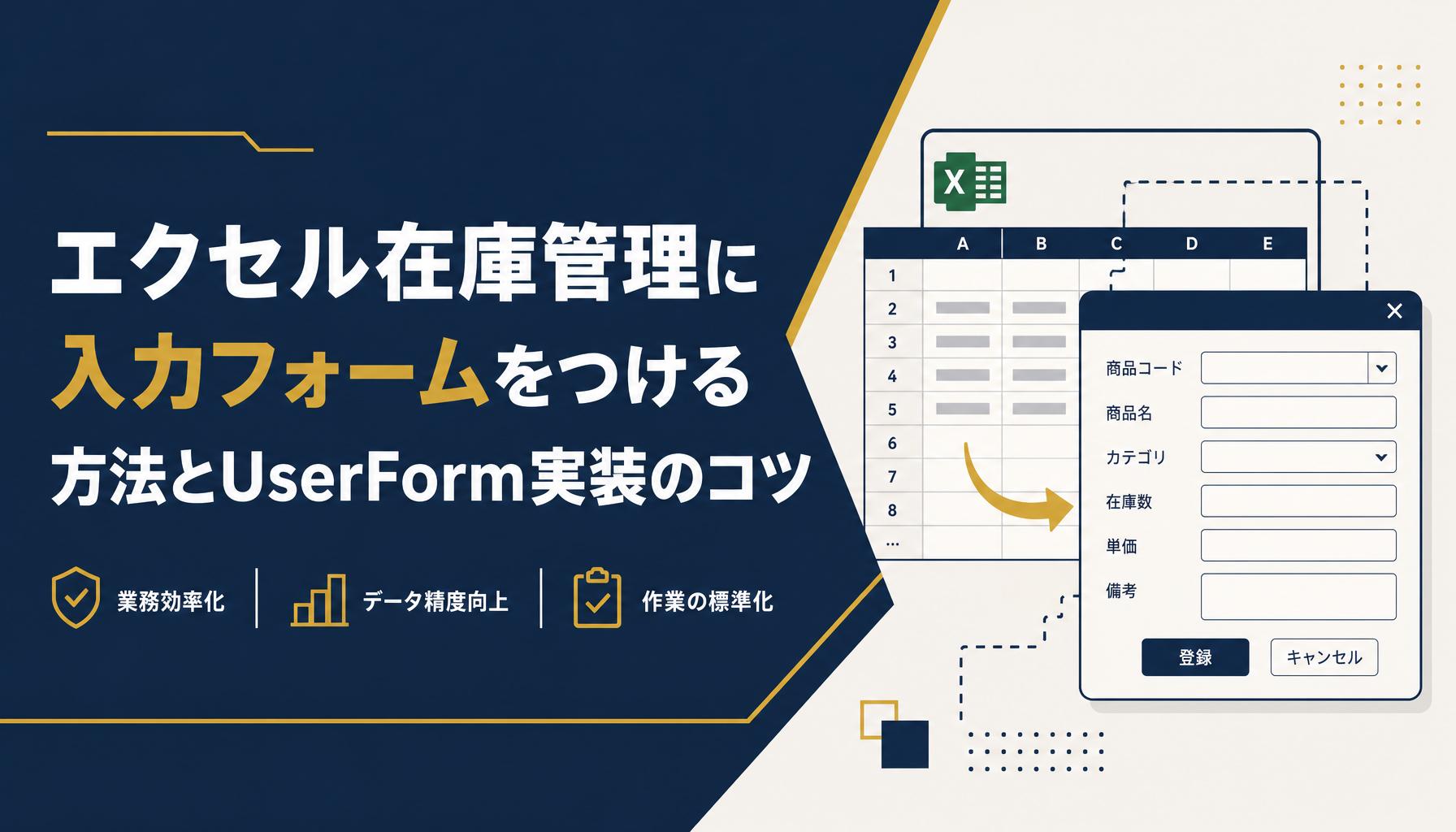
エクセル在庫管理に入力フォームをつける方法とUserForm実装のコツ
佐々木 晴也
【結論】エクセルの在庫管理に入力フォームをつける2つの方法
入力フォームをつける方法は2つあります。マクロを使えない会社や、まず手軽に始めたい場合は1つ目を選んでください。
| 方法 | できること | 向いている場合 |
|---|---|---|
| データの入力規則 | プルダウンでの選択、数値以外の入力の拒否 | マクロを使えない、すぐに始めたい |
| UserForm | 専用の入力画面、登録ボタンでの追記、入力内容の確認 | 別の画面から入力させたい、VBAを使える |
UserFormは、VBA(エクセルを自動で動かすプログラム)で作る入力画面です。どちらも、入力できる内容を制限して、在庫表の打ち間違いや上書きを減らすための方法です。
【方法1】データの入力規則でフォームに近づける
マクロなしで、次の手順で設定できます。
- 商品コードの列を選択します
- データタブの「データの入力規則」で「リスト」を選び、商品マスタの商品コードの範囲を指定します
- 区分の列も同じ手順で、「入庫,出庫」を指定します
- 数量の列は「整数」を選び、最小値を0にします
- 「エラーメッセージ」タブで、スタイルを「停止」にします
これで、一覧にない商品コードや、数字以外の数量を入力できなくなります。
さらに、入力欄以外のセルのロックを残してシートを保護すると、数式を消す事故を防げます。入力欄を選択し、セルの書式設定の「保護」タブでロックを外してから、校閲タブの「シートの保護」を実行します。
商品名は、=IFERROR(INDEX(商品マスタ!$B$2:$B$501,MATCH(B2,商品マスタ!$A$2:$A$501,0)),"")のような式で自動表示できます。入力規則だけでは、別の画面から入力してログの最後の行へ追記することはできません。必要な場合は方法2を選びます。
【方法2】UserFormで入力画面を作る
次の順で作ります。
- ファイルを「マクロ有効ブック(.xlsm)」で保存します
- 開発タブの「Visual Basic」を開き、挿入メニューから「ユーザーフォーム」を追加します
- テキストボックス、コンボボックス、登録ボタンを配置します
- 登録ボタンに、入力の確認とシートへの書き込みの処理を書きます
- シートにボタンを置き、標準モジュールに
UserForm1.Showを書いたマクロを割り当てて、フォームを開けるようにします
開発タブが表示されていない場合は、ファイルのオプションの「リボンのユーザー設定」で表示できます。
次のコードは、商品コードのテキストボックスtxtItemCode、区分のコンボボックスcmbType、数量のテキストボックスtxtQty、登録ボタンbtnRegisterを配置した場合の例です。商品コードは「商品マスタ」シートのA列と照合します。書き込み先は「入出庫ログ」シートのA列に日付、B列に商品コード、D列に区分、E列に数量です。
Private Sub UserForm_Initialize()
    Me.cmbType.AddItem "入庫"
    Me.cmbType.AddItem "出庫"
End Sub

Private Sub btnRegister_Click()
    Dim ws As Worksheet
    Dim master As Worksheet
    Dim nextRow As Long
    Set ws = ThisWorkbook.Worksheets("入出庫ログ")
    Set master = ThisWorkbook.Worksheets("商品マスタ")

    If Trim(Me.txtItemCode.Value) = "" Then
        MsgBox "商品コードを入力してください"
        Exit Sub
    End If
    If Application.WorksheetFunction.CountIf(master.Columns("A"), Trim(Me.txtItemCode.Value)) = 0 Then
        MsgBox "商品マスタにない商品コードです"
        Exit Sub
    End If
    If Me.cmbType.Value <> "入庫" And Me.cmbType.Value <> "出庫" Then
        MsgBox "区分を選択してください"
        Exit Sub
    End If
    If Not IsNumeric(Me.txtQty.Value) Then
        MsgBox "数量は数字で入力してください"
        Exit Sub
    End If
    If CDbl(Me.txtQty.Value) <= 0 Then
        MsgBox "数量は0より大きい数字を入力してください"
        Exit Sub
    End If

    nextRow = ws.Cells(ws.Rows.Count, "A").End(xlUp).Row + 1
    ws.Cells(nextRow, "A").Value = Date
    ws.Cells(nextRow, "B").Value = Trim(Me.txtItemCode.Value)
    ws.Cells(nextRow, "D").Value = Me.cmbType.Value
    ws.Cells(nextRow, "E").Value = CDbl(Me.txtQty.Value)

    Me.txtItemCode.Value = ""
    Me.txtQty.Value = ""
End Sub
End(xlUp)は、A列の最後の入力行を探す処理です。この1行下に書き込むので、既存の行を上書きしません。
【注意点】入力フォームで間違えやすい3つのこと
入力の確認を省かない
画面を作っただけでは、空欄や全角文字のまま登録できてしまいます。登録の前に確認する処理を必ず入れてください。上のコードでは、空欄、商品マスタとの照合、区分、数量を確認しています。
配布先でマクロを使えるか確かめる
UserFormは、.xlsx形式で保存するとコードが消えます。インターネットから取得したファイルはマクロがブロックされることもあるので、社内の運用ルールを先に確認してください。
列の位置を変えない
コードに「B列は商品コード」と書くと、列を挿入したときに別の列へ書き込みます。シートの列を変えるときは、コードも一緒に直してください。
【課題】入力フォームでは解決しないこと
入力フォームで減らせるのは、入力の間違いです。次の問題は残ります。
- 同時に編集できない: 倉庫と事務所で同じファイルを開くと、更新の競合や上書きが起きます
- 入力の手間は残る: たとえば1日30件を月20日入力すると月600件です。仮に1件20秒でも、3時間以上かかります
- 現場で入力できない: パソコンの前に戻って入力するので、在庫数の更新が遅れます
- 修正できる人が限られる: VBAを直せる人が辞めると、変更や不具合に対応できなくなります
【解決策】入力と集計を自動化すると変わること
これらの問題は、自動化で減らせます。最初から大きなシステムを入れる必要はなく、困っている作業から順に置き換えられます。
| いまの作業 | 自動化した後 |
|---|---|
| パソコンの前で入力フォームに入力する | スマホやバーコードでその場で入力する |
| 1つのファイルを順番に開く | 複数の人が同時に入力できる |
| 発注点を目で確認する | 発注点を下回ったときに通知が届く |
| VBAの修正を特定の人に頼む | 画面の変更を外部に依頼でき、記録も残る |
| 受注や仕入のデータを打ち直す | 他のシステムのデータを自動で取り込む |
たとえば入力だけをスマホに置き換え、集計はいまのエクセルの様式で出力する方法もあります。この方法なら、エクセルを確認する方のやり方を大きく変えずに済みます。
【判断の目安】エクセルのままでよい場合と自動化を考える場合
入力する人が1人か2人で、入出庫の件数が少ないなら、エクセルの入力フォームで十分です。この記事の方法や、エクセルテンプレートをそのままお使いください。テンプレートは商品コードと区分、数量に入力規則を設定済みで、マクロは使っていません。
次のいずれかに当てはまる場合は、自動化を考える時期です。
- 複数の人や拠点で同時に在庫を更新したい
- 倉庫や現場で、その場で入力したい
- 入力に毎週まとまった時間がかかっている
- VBAを直せる人が限られている
- 棚卸しのたびに在庫のずれが見つかる
無料テンプレート
在庫数を自動で計算するエクセルテンプレート
入出庫を入力すると、在庫数と発注の判定が表示されます。入力規則も設定済みです。会社紹介資料とあわせてメールでお送りします。
- 入出庫から在庫数を自動計算
- プルダウンで入力ミスを防ぐ
- 発注の判定を表示
よくある質問
- 入力フォームを作るのにマクロは必要ですか?
- データの入力規則ならマクロは不要で、プルダウンでの選択や数字以外の入力の拒否ができます。専用の入力画面と登録ボタンを作るUserFormにはVBAが必要で、.xlsm形式で保存します。
- VBAを書かずに入力フォームのようにできますか?
- できます。データの入力規則とシートの保護を組み合わせると、選択式の入力と、数式を消す事故の防止までできます。別のシートへの自動転記はできません。
- UserFormで最低限入れるべき確認は何ですか?
- 空欄の確認、区分の確認、数量が数字かどうかの確認です。登録の前に確認しないと、誤った値がそのまま在庫表に入ります。
- 入力フォームを作れば在庫のずれはなくなりますか?
- 入力の間違いは減りますが、入力の遅れや、同時編集の競合、実際の棚の数との違いは残ります。原因を分けて対策してください。
- エクセルのままでも問題ありませんか?
- 入力する人が1人か2人で、件数が少ないなら問題ありません。複数の人で同時に更新したい場合や、現場でその場で入力したい場合は、自動化を考える時期です。