エクセル在庫管理を自動計算にする関数設計とSUMIF・VLOOKUPの落とし穴
佐々木 晴也
【結論】エクセルで在庫数を自動計算する方法
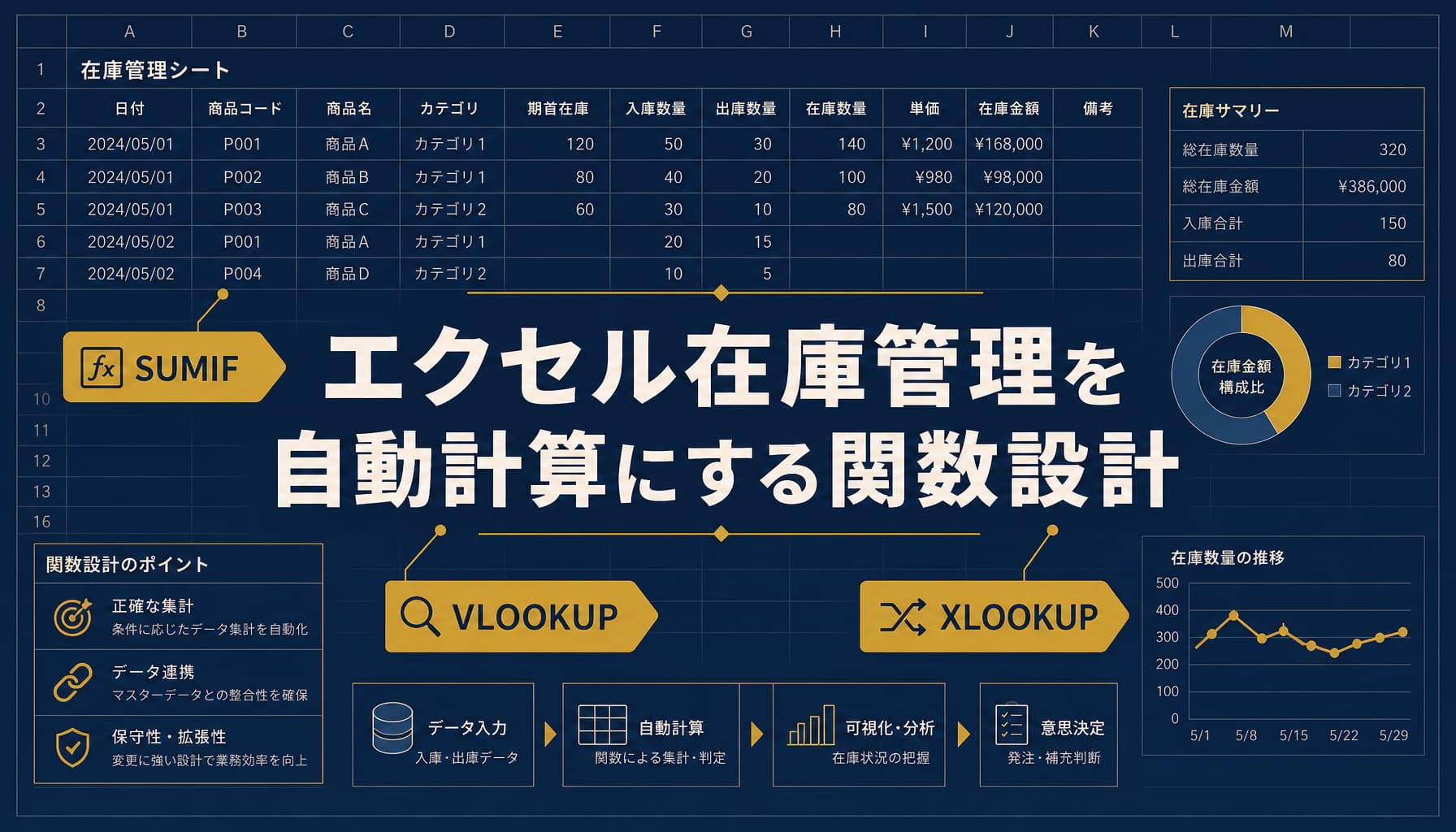
在庫数は、次の式で自動計算できます。商品の一覧とは別に入出庫の記録を作り、SUMIFSで合計します。
- 在庫数:
=期首在庫+入庫の合計-出庫の合計
期首在庫は、集計を始める時点の在庫数です。
シートは2枚に分けます。
| シート | 列 |
|---|---|
| 商品マスタ | A: 商品コード、B: 商品名、C: 期首在庫、D: 発注点、E: 単価、F: 在庫数 |
| 入出庫ログ | A: 日付、B: 商品コード、C: 商品名、D: 区分(入庫・出庫)、E: 数量 |
商品マスタのF2に次の式を入れ、下の行へコピーします。
=C2+SUMIFS(入出庫ログ!$E$2:$E$5001,入出庫ログ!$B$2:$B$5001,A2,入出庫ログ!$D$2:$D$5001,"入庫")-SUMIFS(入出庫ログ!$E$2:$E$5001,入出庫ログ!$B$2:$B$5001,A2,入出庫ログ!$D$2:$D$5001,"出庫")
たとえば期首在庫が100個で、入庫の合計が50個、出庫の合計が30個なら、在庫数は120個です。入出庫ログに1行追記するたびに、在庫数が自動で更新されます。
式の5001は、入出庫ログの最後の行です。行数がこれを超えると、超えた分はエラーにならないまま集計から漏れるので、余裕を持った数字にしてください。
在庫数のセルに直接数字を上書きしないことが大切です。入出庫の履歴が残るので、在庫が合わないときに原因を追えます。
【関数の使い分け】SUMIFとSUMIFSの違い
条件が1つならSUMIF、2つ以上ならSUMIFSを使います。在庫の計算は商品コードと区分の2条件なのでSUMIFSです。
| 関数 | 書き方 | 注意点 |
|---|---|---|
| SUMIF | =SUMIF(条件範囲,条件,合計範囲) | 合計範囲が最後 |
| SUMIFS | =SUMIFS(合計範囲,条件範囲1,条件1,条件範囲2,条件2) | 合計範囲が最初 |
関数に渡す値(引数)の順番が逆なので、混同すると正しい合計になりません。条件が増えそうなら、最初からSUMIFSで揃えると書き直しが減ります。
範囲には$を付けて固定します。付けないと、式を下にコピーしたときに範囲がずれます。
【単価の表示】VLOOKUPとXLOOKUPで商品情報を引く
入出庫ログに商品コードを入れたら、商品名や単価を商品マスタから自動で表示します。
| 関数 | 書き方(単価を引く例) | 特徴 |
|---|---|---|
| VLOOKUP | =VLOOKUP(B2,商品マスタ!$A$2:$E$501,5,FALSE) | 多くの環境で使える。列を挿入すると番号がずれる |
| XLOOKUP | =XLOOKUP(B2,商品マスタ!$A$2:$A$501,商品マスタ!$E$2:$E$501,"未登録") | 列を挿入してもずれない。Microsoft 365などで使える |
VLOOKUPの最後のFALSEは、完全に一致する値を探す指定です。省略すると、別の商品の値を拾うことがあります。
【落とし穴】よくある3つの失敗
表記の揺れで集計から漏れる
全角の「A001」と半角の「A001」、末尾に空白が入った「A001 」は、関数では別の文字として扱われます。集計から漏れても、エラーは出ません。
商品コードは手で入力せず、プルダウンから選ぶようにします。データタブの「データの入力規則」で「リスト」を選び、商品マスタの商品コードを指定します。
循環参照のエラーが出る
合計行の数式の範囲に、合計行そのものが入っていると起きます。エラーが示すセルの範囲を確認し、自分自身のセルを範囲から外してください。数式タブの「参照元のトレース」を使うと、参照の関係が矢印で見えます。
ファイルが重くなる
$B:$Bのように列全体を指定すると、入出庫ログが増えたときに再計算が重くなることがあります。$B$2:$B$5001のように範囲を決めるか、テーブル機能(Ctrl+T)で実データの範囲に絞ります。
【課題】毎日続けると大変になること
ここまでの式は、一度作れば自動で計算されます。ただ、入出庫ログの入力は人の作業として残ります。
たとえば1日30件の入出庫を月20日入力すると、月600行です。仮に1行20秒でも、入力だけで3時間以上かかります。
続けていくと、次の4つが負担になります。
- 手入力の時間と誤り: 伝票を見ながら入力するので、数量の打ち間違いが起きます。在庫が合わなくなってから気づきます
- 同時に編集できない: 倉庫と事務所で同じファイルを開くと、更新の競合や上書きが起きます
- 入力の遅れ: 入力が夕方にまとまると、日中の在庫数は実際と違います
- 担当者への依存: 式やファイルの修正が特定の人に集まり、その人が休むと作業が止まります
【解決策】入力と集計を自動化すると変わること
これらの負担は、自動化で減らせます。最初から大きなシステムを入れる必要はなく、時間のかかっている作業から順に置き換えられます。
| いまの作業 | 自動化した後 |
|---|---|
| 伝票を見てエクセルへ入力する | スマホやバーコードでその場で入力する |
| 1つのファイルを順番に開く | 複数の人が同時に入力できる |
| 発注点を目で確認する | 発注点を下回ったときに通知が届く |
| 月末に在庫のずれに気づく | 入力した時点の在庫数をいつでも確認できる |
| 受注や仕入のデータを打ち直す | 他のシステムのデータを自動で取り込む |
| 式の修正を特定の人に頼む | 計算を画面の裏側にまとめ、日々の修正が要らなくなる |
たとえば入力だけをスマホに置き換え、集計はいまのエクセルの様式で出力する方法もあります。この方法なら、エクセルを確認する方のやり方を大きく変えずに済みます。
【判断の目安】エクセルのままでよい場合と自動化を考える場合
入力する人が1人か2人で、入出庫の件数が少なく、在庫のずれも少ないなら、エクセルのままで問題ありません。この記事の式や、エクセルテンプレートをそのままお使いください。
次のいずれかに当てはまる場合は、自動化を考える時期です。
- 入出庫の入力に、毎週まとまった時間がかかっている
- 複数の人や拠点で同時に在庫を更新したい
- 棚卸しのたびに在庫のずれが見つかる
- 発注の遅れや欠品が起きている
- ファイルが重くなり、開くのに時間がかかる
無料テンプレート
在庫数を自動で計算するエクセルテンプレート
入出庫を入力すると、在庫数と発注の判定が表示されます。入力規則も設定済みです。会社紹介資料とあわせてメールでお送りします。
- 入出庫から在庫数を自動計算
- プルダウンで入力ミスを防ぐ
- 発注の判定を表示
よくある質問
- エクセルで在庫数を自動計算するにはどうしますか?
- 商品マスタと入出庫ログの2枚に分け、期首在庫に入庫の合計を足し、出庫の合計を引きます。合計にはSUMIFS関数を使い、商品コードと区分の2つを条件にします。
- SUMIFとSUMIFSはどちらを使うべきですか?
- 条件が1つならSUMIF、2つ以上ならSUMIFSです。引数の順番が逆で、SUMIFは合計範囲が最後、SUMIFSは合計範囲が最初です。条件が増えそうならSUMIFSで揃えると書き直しが減ります。
- VLOOKUPで#N/Aエラーが出るのはなぜですか?
- 探す値が一覧にないときに出ます。全角と半角の違いや、前後の空白が原因になることも多いです。商品コードをプルダウンから選ぶようにすると防げます。
- 循環参照のエラーが出たときはどうすればいいですか?
- 数式の範囲に、そのセル自身が入っていないか確認してください。数式タブの「参照元のトレース」を使うと、参照の関係が矢印で見えます。
- エクセルのままでも問題ありませんか?
- 入力する人が1人か2人で、件数が少なく、在庫のずれも少ないなら問題ありません。複数の人で同時に更新したい場合や、棚卸しのたびにずれが見つかる場合は、自動化を考える時期です。